Togello で日程調整の URL を作ったあとに、幹事が最初にやることをまとめたページです。
作成しただけでは参加者は増えないので、共有 → 参加状況確認 → 日程確定 の順で進めましょう。
まず結論
-
参加者に URL を共有する
-
参加状況を確認する
-
必要なら設定を見直す
-
条件を満たしたら日程を確定する
【STEP1】まず参加者に共有する
日程調整は、URL を作った直後に参加者へ共有して初めて進みます。
まずはURLをコピーやシェアで参加者へ送りましょう。LINEで共有するは、Togello 公式アカウント側の導線を開いて通知やリマインド運用につなげたいときに使えます。
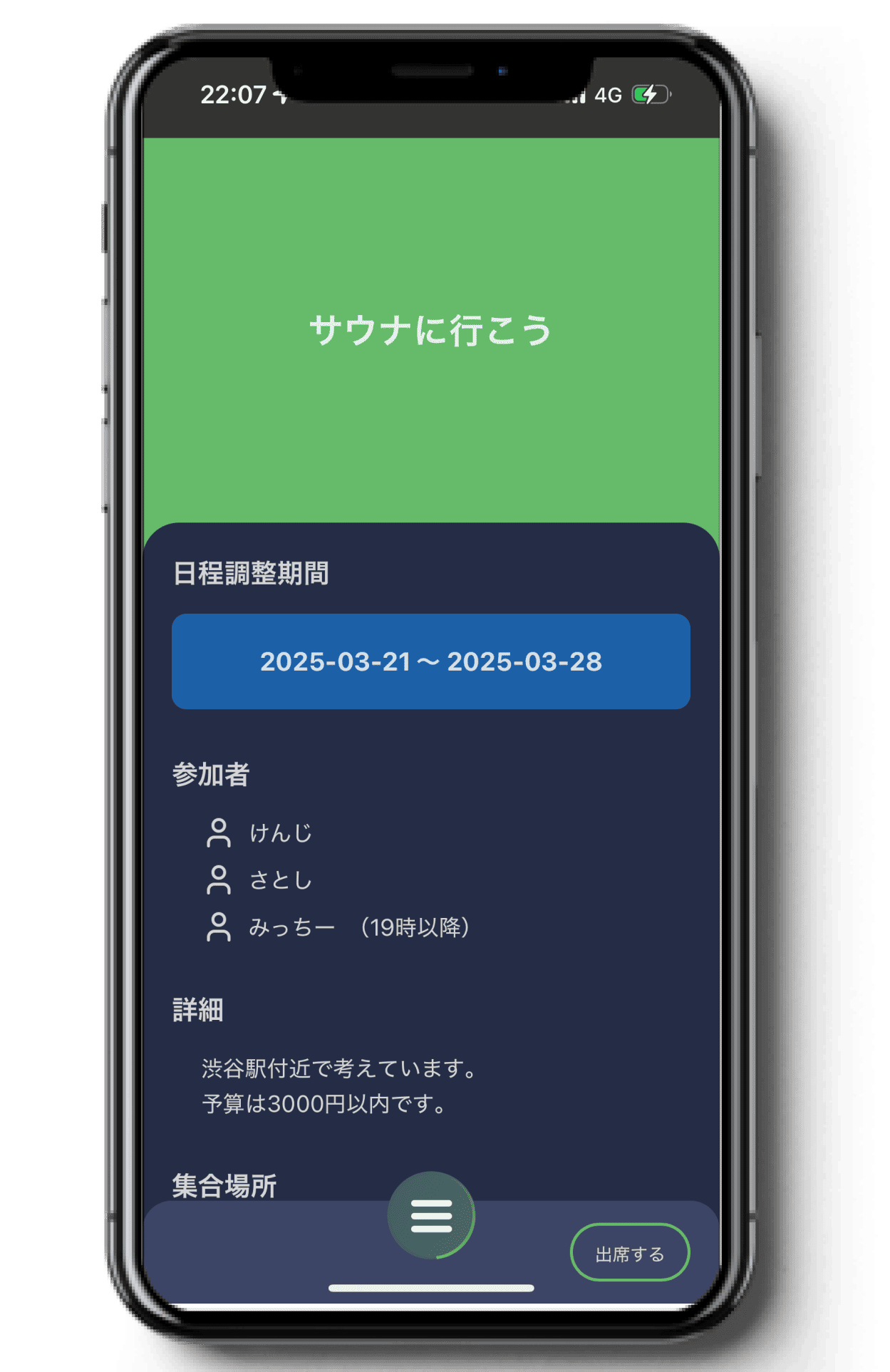
- 共有するときは、イベント名だけでなく「回答お願いします」と一言添えると反応率が上がります。
- 参加者が初めて Togello を使う場合は、日程調整のURLを受け取ったら? も一緒に案内すると迷いにくくなります。
- LINE / Discord / Web のどれで共有しても構いません。大事なのは、作成直後に一度送ることです。
【STEP2】参加状況を確認する
共有したあとは、幹事向け機能から参加状況を確認できます。
まずは「まだ回答が集まっていない」のか、「日付が割れている」のかを見分けましょう。
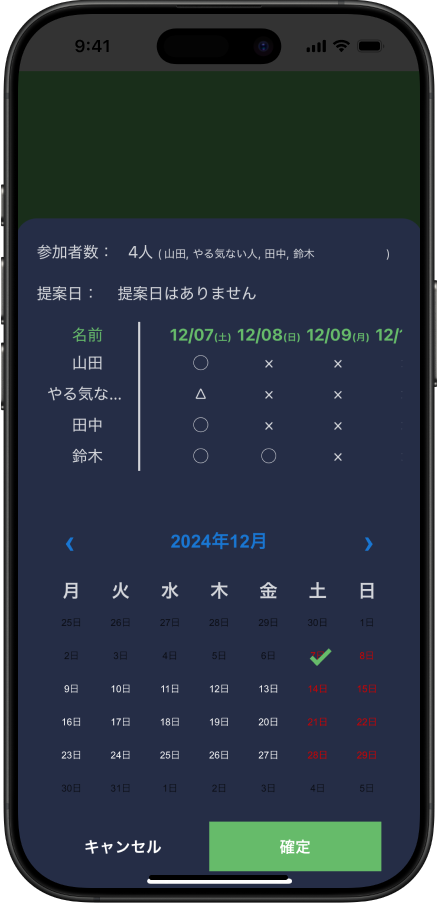
幹事向け機能の参加状況を確認したいから、日付ごとの人数を確認できます。- 参加者が 0 人でもすぐに異常とは限りません。まずは共有先を見直し、必要なら再共有しましょう。
- 調整モードでは、参加者は
出席する/出欠を入力から候補日に回答します。募集モードでは参加するの操作が中心です。
【STEP3】必要なら設定を見直す
共有後の反応が弱いときは、イベント内容や条件が厳しすぎないか見直します。
幹事本人なら編集から設定を更新できます。
- 見直し候補は次です。
- 最低参加人数
- 最大参加人数
- 調整期間
- 締切日時
- 開催したい曜日 / 日付
- 集合場所
- 詳細情報
- 参加者に△(未定)回答を許可するか
- 最低参加人数を高くしすぎると、日程確定に進みにくくなります。
- 最大参加人数は
制限なしにもできます。
【STEP4】条件を満たしたら日程を確定する
参加者の回答が集まったら、候補日を選んで日程を確定します。
日付を選ばないと確定できないので、提案日や参加人数を見ながら決めましょう。
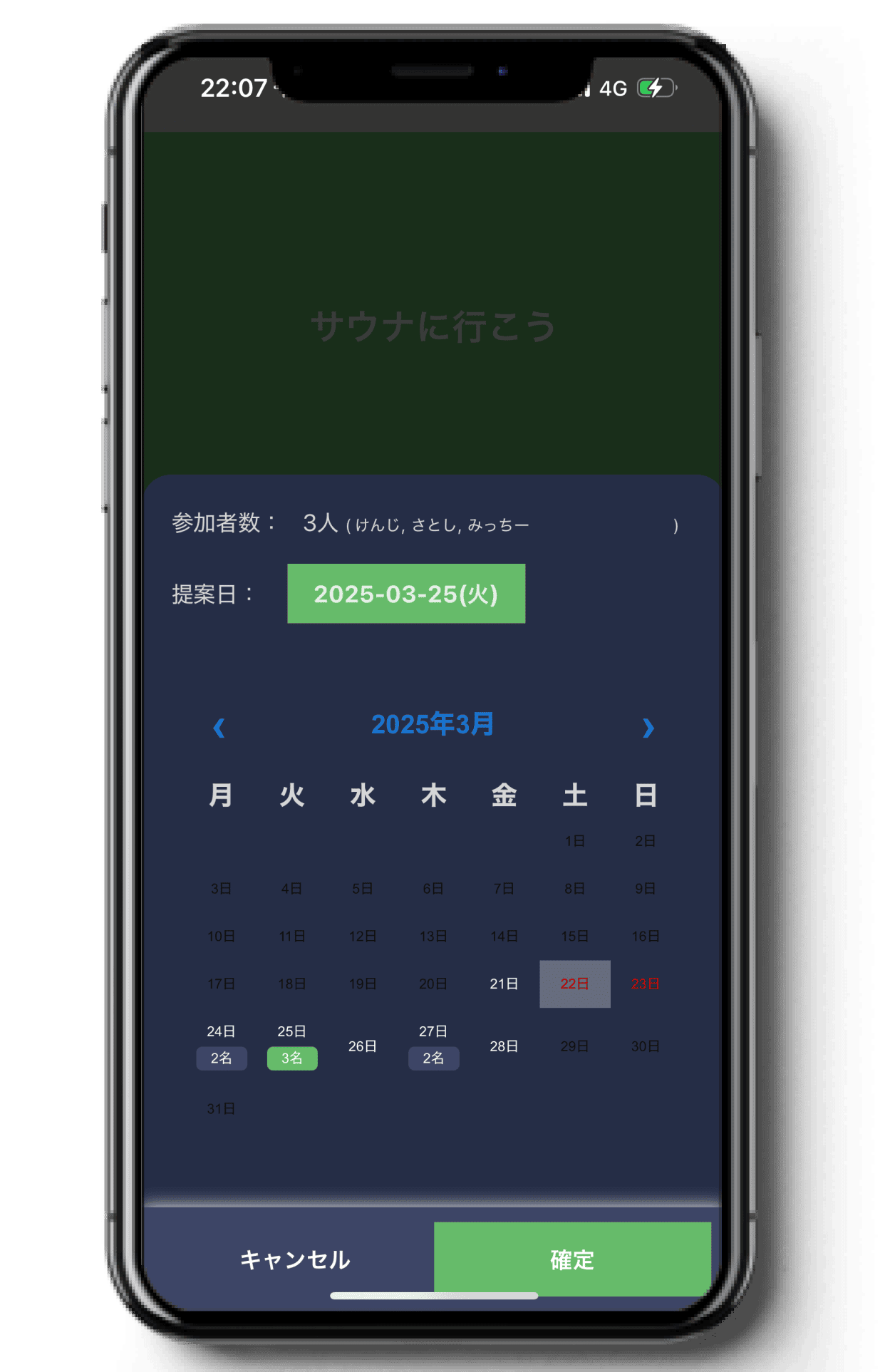
幹事向け機能の日程を確定したいから確定画面を開けます。- 最低参加人数を設定している場合は、その条件を満たしてから進めます。
- 候補日が出ないときや、全員が参加できる日がないときは、日程を確定したい場合 を確認してください。
よくあるつまずき
参加者がどのボタンを押せばいいか分からない
- 募集モードでは
参加する、調整モードでは出席する/出欠を入力が主な導線です。 - 参加者向けの説明は 日程調整のURLを受け取ったら? を案内してください。
共有したのに反応がない
- 共有先を変えて再共有する
- 一言メッセージを添える
- 日程候補や参加条件を少し緩める
確定ボタンが押せない / 候補日が出ない
- 日付未選択や最低参加人数未達の可能性があります。日程を確定したい場合 を確認してください。
迷ったら、共有したか / 回答が入っているか / 確定条件を満たしているか の 3 つだけ確認すれば大きく外しません。