ローカル環境の Togello 画面で表示文言を確認しながら、「最低参加人数」がどこで使われるかを整理しました。最低参加人数は、ただの目安ではなく、日程確定のしやすさや幹事の判断に直接影響する設定です。
【STEP1】最低参加人数はどこに表示される?
1.1. 作成画面では「詳細に設定する」の中にある
Togello の日程調整作成画面では、最低参加人数は詳細設定の中にあります。
ローカル画面では、項目名は次の表示でした。
最低参加人数※自分を除いてください
つまり、幹事の自分を含めず、参加者として何人集まれば開催したいか を設定する項目です。
1.2. 初期値は 1 人
作成フォームの初期値は 1人 です。
そのため、特に変更しないで作成した場合は、「1人集まれば進める」設定になります。
1.3. 募集詳細でも「最低参加人数 ○人」と表示される
調整モードの募集詳細では、作成後の画面にも 最低参加人数 が表示されます。
幹事はこの表示を見ながら、「今の設定が実態に合っているか」をあとから確認できます。
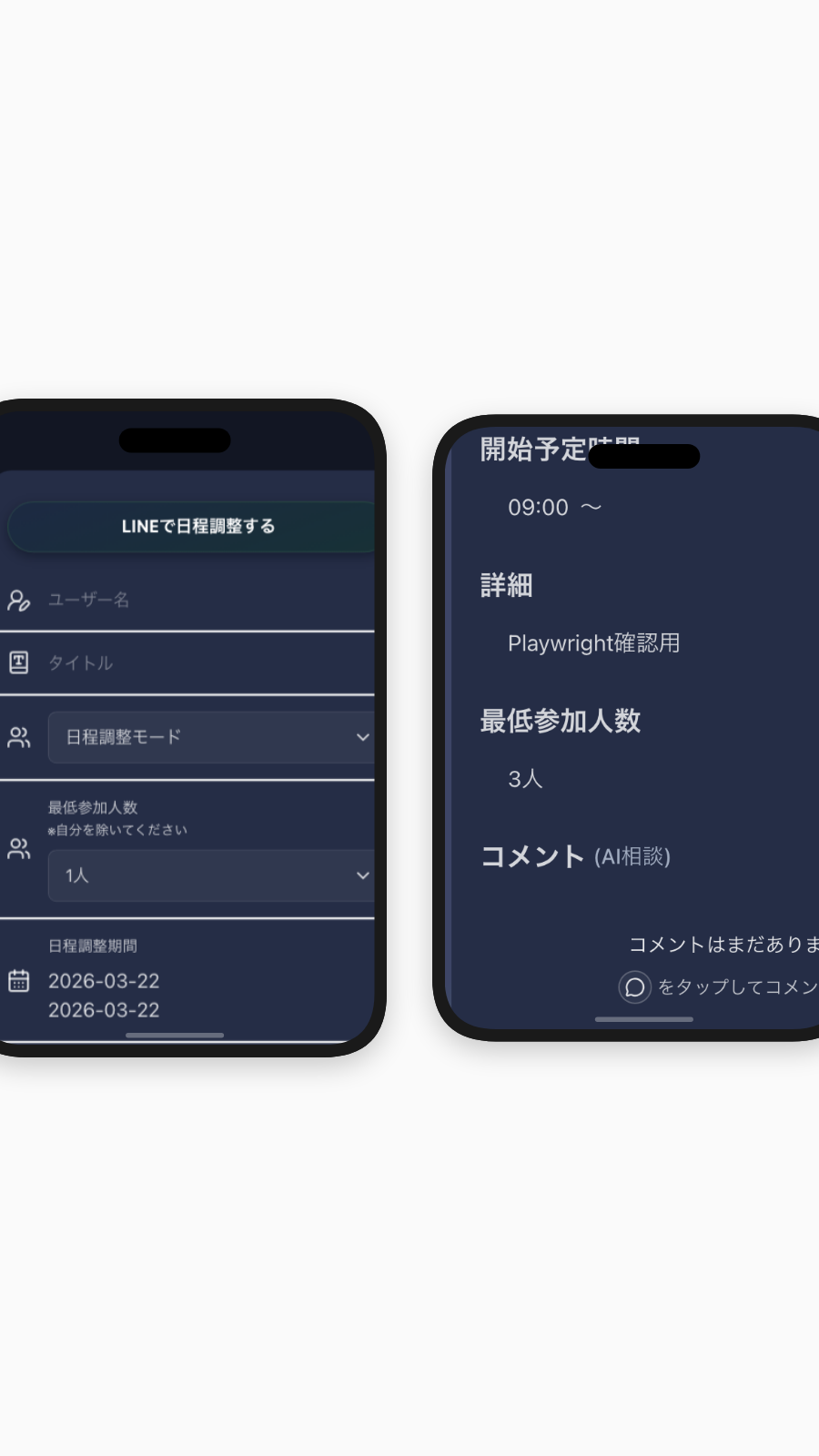
上の画像のように、最低参加人数は「設定画面」と「募集詳細」の両方で確認できます。
【STEP2】最低参加人数は何に影響する?
2.1. 設定人数に達しないと日程確定に進めない
調整モードでは、参加人数が設定した最低参加人数に達していないと、日程確定ボタンは表示されません。
そのため、必要人数を高く設定しすぎると、回答が集まっていても確定に進みにくくなります。
2.2. 2人以上に設定していて、まだ2人未満だと参加状況確認に制限がかかる
Togello ではプライバシー保護のため、最低参加人数が2人以上 の募集では、参加者が2人未満の状態だと参加状況確認を表示しません。
回答がまだ少ない段階では、幹事がカレンダー上の人数表示を確認できないことがあります。
2.3. LINE 関連の募集ではリマインド判定にも使われる
LINE 関連の募集では、作成画面の最低参加人数欄に LINEのリマインドが必要かの判定に利用します という説明が表示されます。
LINE で催促や通知を使いたい場合も、最低参加人数は実態に合う値にしておくのが重要です。
【STEP3】どう決めるのがおすすめ?
3.1. 「その人数なら開催できる」で決める
おすすめは、「その人数が集まれば開催してよい」という基準で決めることです。
- 1人: とにかく早く候補日を見たい場合
- 2〜3人: 少人数の食事会や打ち合わせ
- 4人以上: 飲み会や複数人イベントで、ある程度まとまった人数が必要な場合
3.2. 迷ったら少し低めにして、回答を見ながら調整する
最初から高く設定しすぎると、確定導線が出にくくなったり、参加状況確認の制限に引っかかりやすくなります。
迷ったら、まずは少し低めに設定して、回答の集まり方を見ながら編集画面で見直すのが実用的です。
【STEP4】困ったときの見直しポイント
4.1. こんなときは最低参加人数を疑う
次のどちらかに当てはまるなら、最低参加人数の見直しが有効です。
- 参加者の回答はあるのに、日程確定に進めない
- 回答が少なく、参加状況確認が見られない
4.2. 見直しの考え方
設定するときは、見栄えよりも「この人数なら本当に開催するか」を優先するのがおすすめです。
最低参加人数は、あとで日程を決めやすくするための大事な前提条件です。現実的なラインで設定しておくと、幹事の判断がかなり楽になります。