提案日が表示されないときでも、Togello では参加者ごとの ○ / △ / × を表で確認できます。
ただし、最低参加人数を満たしていない状態では「提案日がないため出欠情報を表示」ボタン自体が出ません。
日程を確定する画面の表示条件に合わせて、先に参加人数をそろえてから確認してください。
- 【STEP1】幹事向け機能を開く
- 【STEP2】まず「出欠情報を表示」ボタンが出る条件を満たす
- 【STEP3】「提案日がないため出欠情報を表示」をタップする
- 【STEP4】○ / △ / × の表で確認する
- 補足
【STEP1】幹事向け機能を開く
-
日程調整ページを開きます。
-
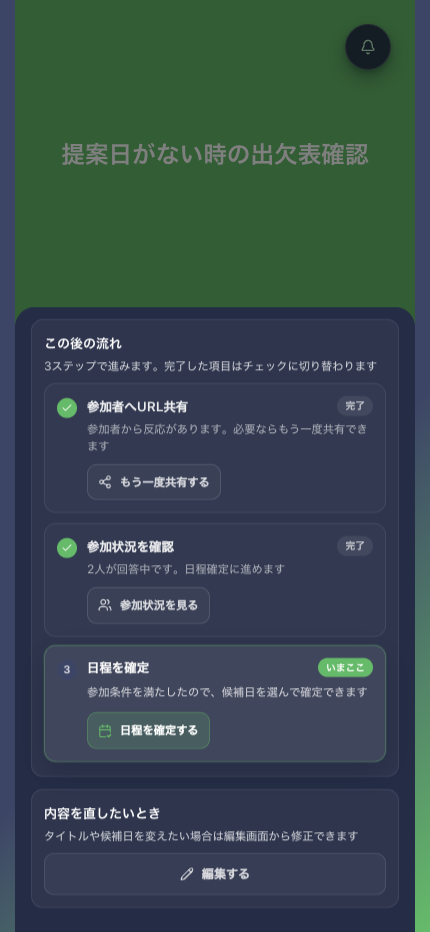
主催者欄の 「幹事向け機能」 をタップします。
-
ボトムシートの 「日程を確定する」 をタップします。
この手順は、主催者だけが操作できます。
【STEP2】まず「出欠情報を表示」ボタンが出る条件を満たす
提案日がないため出欠情報を表示 ボタンは、次の2条件を両方満たしたときだけ出ます。
- 最低参加人数を満たしている
- 全員が参加できる提案日がない
そのため、最低参加人数を満たしていない場合は、先に以下のどちらかで条件をそろえてください。
パターン1: 最低参加人数を現在の参加者数に合わせて減らす
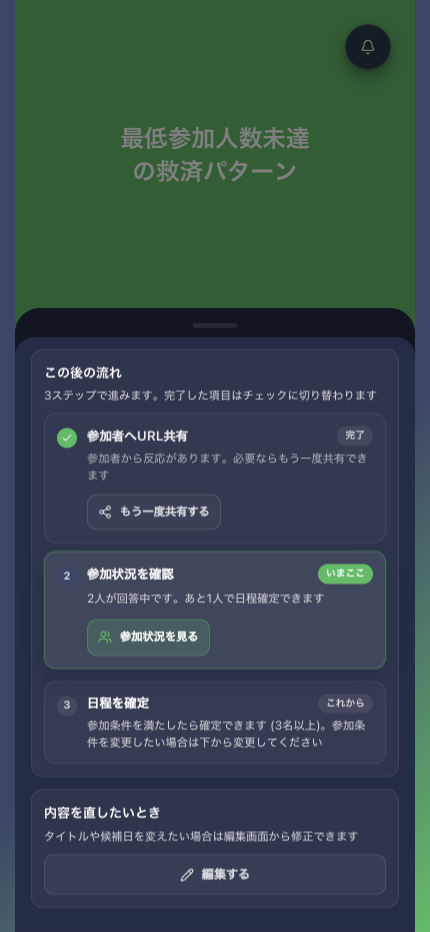
日程確定の流れで、「あと1人で日程確定できます」 のように表示されている場合は、最低参加人数を満たしていません。
この状態では、出欠表ボタンは表示されません。
-
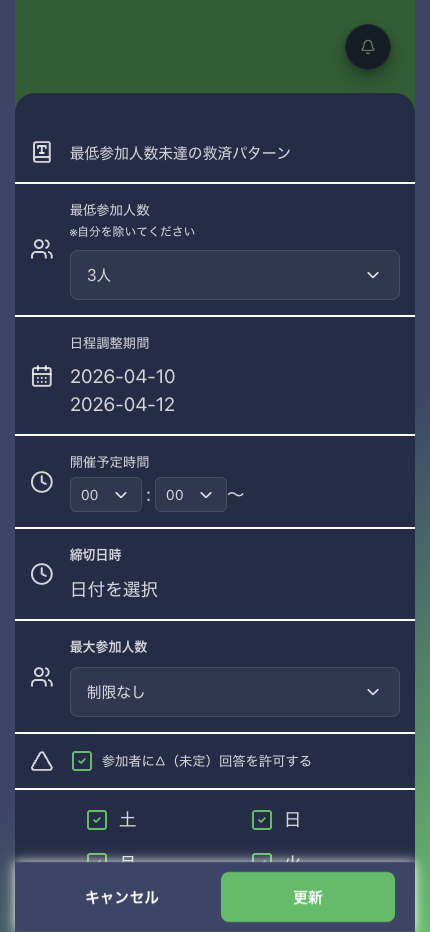
幹事向け機能の下にある 「編集する」 をタップします。
-
編集画面の 「最低参加人数」 を、現在回答している人数まで下げます。
-
更新後、もう一度 「日程を確定する」 を開きます。
たとえば回答が2人なら、最低参加人数も2人まで下げると次に進めます。
パターン2: 全員一致にならない参加者を追加する
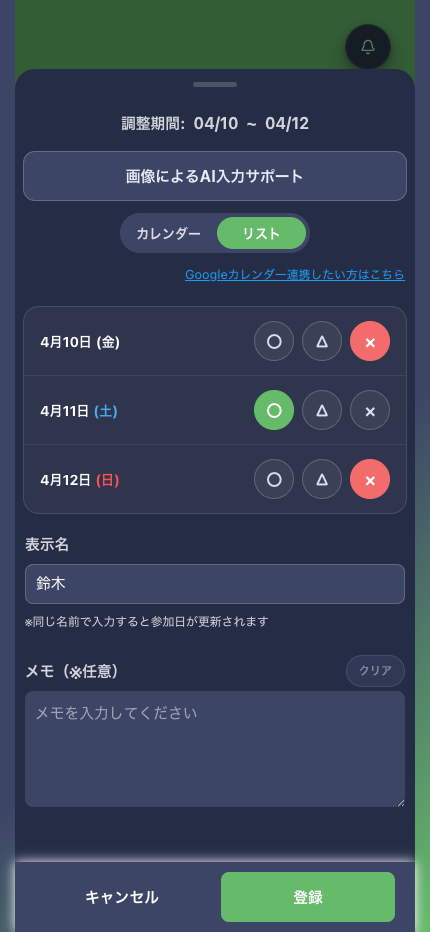
最低参加人数を満たしたいだけの場合は、幹事が確認用の名前で一時的に回答を追加する方法もあります。
-
日程調整ページの URL を開きます。
-
「出席する」 から、確認用の名前を入力します。
-
いずれか1つの日付だけ △ にして回答します。
-
もう一度 「日程を確定する」 を開きます。
確認用の回答によって全員が同じ日に ○ にならない状態にすると、「提案日がないため出欠情報を表示」 ボタンが表示されます。
たとえば 「確認用」 などの名前で参加し、1日だけ △ を付けると、提案日なしの状態を保ったまま出欠表を確認しやすくなります。
【STEP3】「提案日がないため出欠情報を表示」をタップする
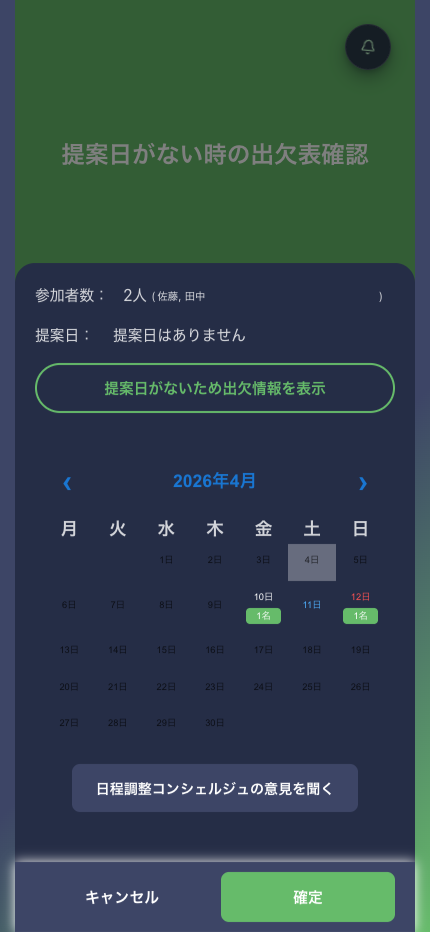
参加者数が最低参加人数を満たしていても、全員が参加できる提案日がない場合は 「提案日はありません」 と表示されます。
このときは 「提案日がないため出欠情報を表示」 をタップしてください。
【STEP4】○ / △ / × の表で確認する
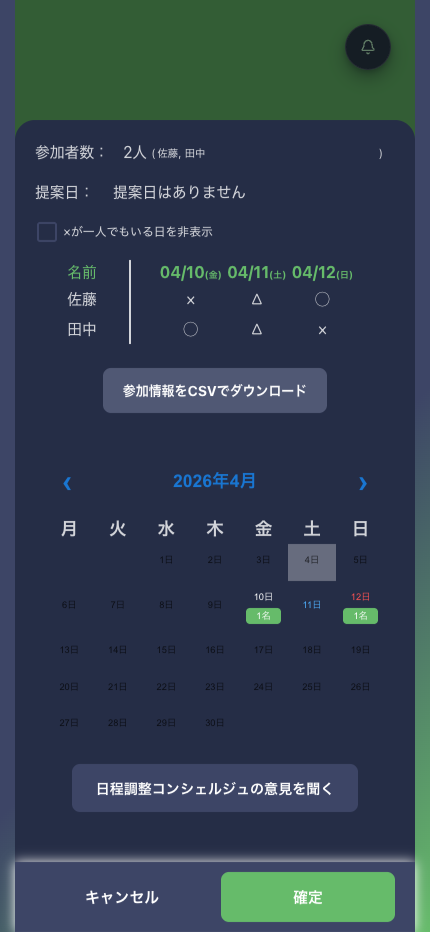
出欠表では、参加者ごとの回答を一覧で確認できます。
- ○: 参加できる日
- △: 未定
- ×: 参加できない日
必要に応じて 「×が一人でもいる日を非表示」 を使うと、候補を絞って見られます。
また、「参加情報をCSVでダウンロード」 を押すと集計用に保存できます。
補足
- この表は、提案日が自動で出ないときに確認するための機能です。
- 先に全員一致の提案日が出た場合は、このボタンは出ません。そのまま日付を選んで確定してください。
- 最低参加人数を満たしていないときは、まず参加人数の条件をそろえる必要があります。