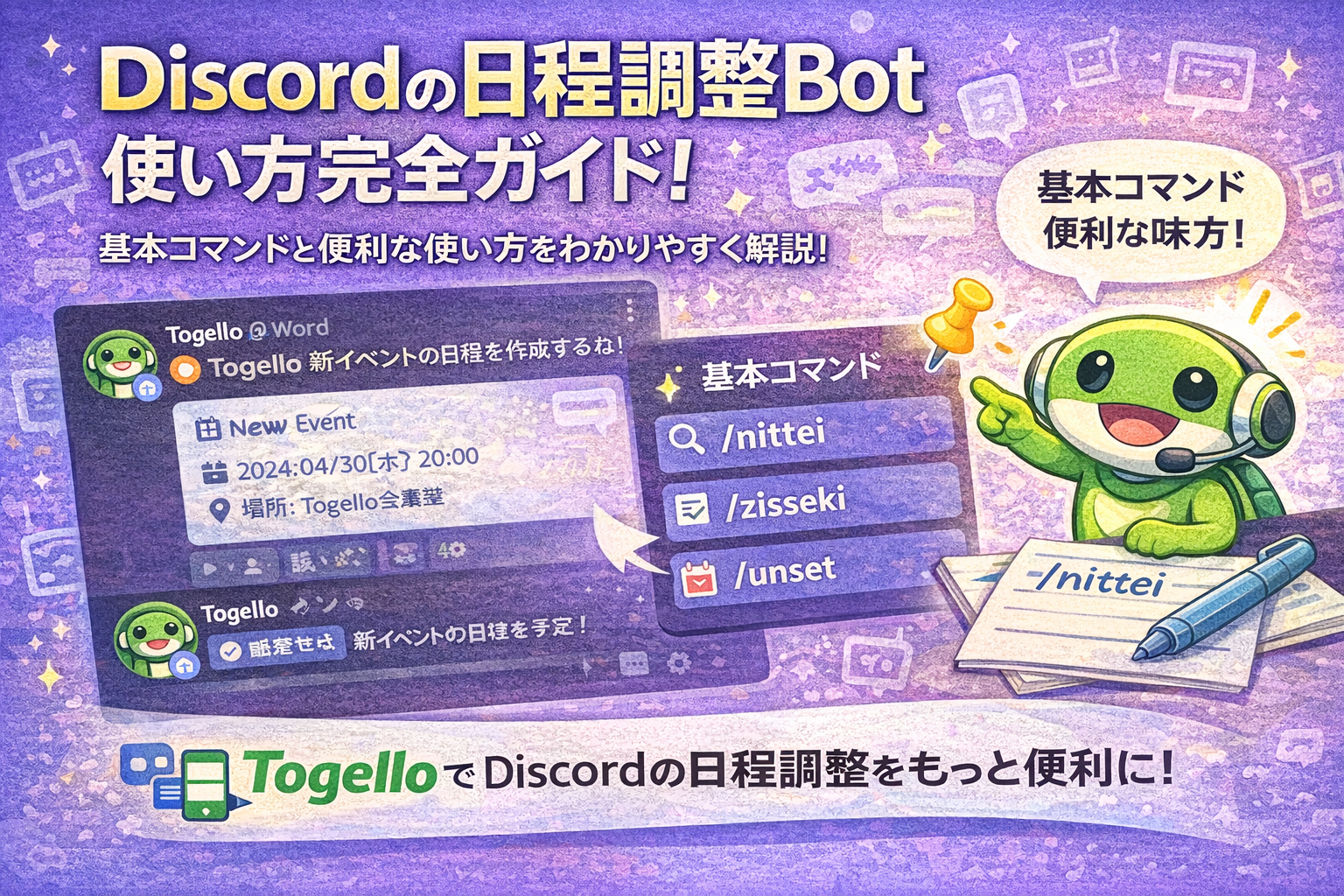
Discordで日程調整Botを使うときに「どのコマンドを打てばいい?」「スラッシュコマンドが出ない」「リマインドはどう設定する?」で詰まる人向けに、代表的な日程調整Bot(Togello/Daycord/sesh/Apollo)の“使い方の流れ”と“主要コマンド”、失敗しやすいポイントの対処までまとめます。公式ドキュメントに基づいて、最短で動く運用テンプレも載せます。
- 検索意図は「コマンド一覧」だけでなく「日程調整が決まらない」こと
- 最初に押さえる前提はスラッシュコマンドとBot招待
- 代表的な日程調整Botの使い方と主要コマンド
- コマンド運用を“決まる形”に変えるテンプレ
- よくある詰まりどころと解決
- まとめ:コマンドで始め、仕組みで終わらせる
検索意図は「コマンド一覧」だけでなく「日程調整が決まらない」こと
「Discord 日程調整 Bot 使い方 コマンド」で検索する人の多くは、単に“コマンドのスペル”を知りたいのではなく、Discord上で日程調整がグダる典型パターン(リンクが流れる/未回答が放置される/催促がしんどい/前日通知を忘れる)を、Botで解決したい状態です。
Discord標準の「スケジュールイベント」は、参加者が「Interested」を押すことで“イベントがライブになった時に通知を受ける”設計ですが、未回答者だけを自動で追いかける(=日程調整の回収を自動化する)用途とは別物です。
そのため、検索意図に刺さる答えは「Botのコマンドを羅列」ではなく、次の3点をセットにして提示することです。
- どのBotが“何の問題”を解決するタイプか(候補収集/出欠表/RSVP/リマインド)\
- まず打つべき最小コマンド(初動を迷わない)\
- うまくいかない時の“詰まりどころ”(DM必須/権限/スコープ)
最初に押さえる前提はスラッシュコマンドとBot招待
Discordの最近の主要Botは、`/create` や `/event` のような「スラッシュコマンド」を中心に動きます。たとえばseshは、Discord API変更の影響から「prefix(!create等)」ではなくスラッシュコマンド利用を促し、コマンド一覧は公式マニュアルにまとめられています。
検索対策として重要なのは、「コマンドが出ない」トラブルの多くが“入力ミス”ではなく、招待・権限・DM設定に起因する点です。
Botをサーバーに入れる流れは、基本的に「OAuth2認可ページで、追加先サーバーを選んで権限を許可する」仕組みです(Discord公式ドキュメントでは、Bot認可フローとして説明されています)。
スラッシュコマンドが動くBotの場合、招待リンク(OAuth2)側で `applications.commands` のスコープが関係することがあり、Discordの開発者向けドキュメントでも代表的スコープとして `bot`(Bot追加)と `applications.commands`(スラッシュコマンド登録)が説明されています。
実務では「このBotは何を許可すべきか」を悩みがちですが、Discordは“必要な権限だけを要求するのが望ましい”と明記しています(過剰な権限要求は信頼を落とす、という趣旨)。
代表的な日程調整Botの使い方と主要コマンド
ここでは「日程調整Bot 使い方 コマンド」の検索意図に直結する、代表的な4択を“何ができて、最初に何を打つか”で整理します(細部はアップデートされるため、最終的には各Botの公式ドキュメント/Discord上のコマンド候補表示で確認するのが安全です)。
**(Discord連携+未回答自動催促まで寄せたい人向け)**
Togello公式サイトは「無料」「アカウント不要」「直感的に操作可能」といった立ち上げやすさを掲げています。
Discord連携の解説では、スラッシュコマンド(例:`/create`)で日程調整URL(回答ページ)を生成し、締切が近づくと未回答者に自動リマインド、締切後に集計して確定通知まで進む運用が示されています。
また、既存の調整ページ(URL)をチャンネル運用に紐づけるコマンド例として `/link <URL>` が紹介されています(実際のコマンド名はBot内で確認する旨も記載)。
**(Discord内で日程調整ページを作って回す“日本語圏の定番”寄り)**
Daycord公式ページでは、Botをサーバーに招待して `/schedule` を打つだけで、サーバー参加者間の日程調整ページを作れると明記されています。
また「イベント開催日になったら自動的にDiscordへリマインドメッセージを送る」と説明されています(=“当日リマインド”に強い設計)。
コミュニティ記事では `/スケジュールforCh` のようなチャンネル単位調整のコマンドが紹介されていますが、公式ページ上で明記されているのは `/schedule` なので、導入時はまず `/schedule` を基準に考えるのが安全です(コマンド候補が表示されるなら、そこで確認できます)。
**(イベント管理+投票+タイムゾーンに強い、Discordイベント運用の王道)**
sesh公式マニュアルでは、イベント作成は `/create`、投票作成は `/poll` が最短、と明記されています(Web UIでの高度設定も可能)。また、`/create`で入力した開始時刻は“サーバーのタイムゾーンで解釈される”点も注意として書かれています。
時差混在のコミュニティで強い理由は、Discordのタイムスタンプ表記を用いて「閲覧者のローカル時刻に自動変換される」前提で表示できる点にあります(seshがその仕組みを利用する旨を明記)。
削除は `/delete` コマンドでも可能で、イベント投稿の⚙️(設定)から編集・削除に進める、と説明されています。
**(RSVP設計+リマインド設計を“Discord内イベント運営”に寄せたい人向け)**
Apollo公式ドキュメントでは、イベント作成は `/event` で行い、作成フローはDMで質問に答える形になるため「ApolloからDMを受け取れる必要がある」と明記されています。
リマインドはイベント作成の最終ステップ(advanced options)で設定でき、無料プランは「1イベントあたりリマインダー1件」、Premiumは「最大5件」と明記されています。
リマインドはデフォルトでスレッドに送られ、スレッドではなくイベントチャンネル側に送る設定として `/settings thread_reminders` が説明されています。
Apolloはコマンド一覧も公式に公開しており、`/event` のほか `/edit`、`/channel new`(イベント専用チャンネル作成)などが整理されています。
コマンド運用を“決まる形”に変えるテンプレ
コマンドは「打てたら終わり」ではなく、Discord上で決め切るための“運用部品”です。ここでは、どのBotにも共通しやすい“決まる順番”をテンプレ化します(特にリンクが流れる問題は、検索・ピン・スレッド設計で必ず回避できます)。
最小の流れは次の5ステップです。
- 作成(BotコマンドでURL/イベントを生成)\
- 置き場固定(ピン or 専用スレッド or イベントチャンネル)\
- 締切を宣言(「いつまでに」)\
- 未回答だけ促す(可能なら自動化、無理なら@メンション対象を絞る)\
- 確定→前日通知(標準イベント通知 or Bot通知)
以下は、Discordにそのまま貼れる「初回→リマインド→確定」の文章テンプレです(リンク先は、Botが生成したURLやイベントを貼る想定)。
```text
【初回(作成直後)】
日程調整つくりました!
回答期限:〇/〇(〇)23:00
リンク:<ここにURL or イベントリンク>
※迷ったら△でもOK。期限後は多数決(or 主要メンバー優先)で確定します。
【締切前リマインド(24h前目安)】
リマインドです!未回答の方だけお願いします🙏
期限:明日23:00
リンク:<ここにURL or イベントリンク>
【確定】
確定:〇/〇(〇)19:00〜
集合/場所:〇〇
(必要なら)前日も通知します!
```
「リンクが埋もれて探せない」問題の復旧策として、Discordの検索フィルター(`from:` `in:` `mentions:` `has:`)は公式ヘルプでショートカットとしても案内されています。たとえば `has:link` で“リンク付き投稿だけ”に絞れるので、日程調整URLの捜索が速くなります。
ピン留めはDiscord公式ヘルプで手順が案内され、ピン一覧から“Jump”で元投稿へ飛べることが説明されています(古い投稿でも復帰できる)。
なお、ピン上限は古いヘルプ記事では「50」と書かれていますが、Discordのパッチノートでは2025年8月に「50→250へ拡大」と明記されています(運用では“ピン枯渇”が起きにくくなった一方、読まれる数には限界があるため、進行中だけに絞るのが現実的です)。
よくある詰まりどころと解決
「コマンドが出ない」「通知が飛ばない」などの詰まりは、Botごとに原因が違います。検索流入で多いポイントだけ、公式情報から“再現性のある対処”をまとめます。
スラッシュコマンドが候補に出ない
招待リンク(OAuth2)のスコープや、Botに付与した権限の不足が原因になることがあります。Discordの開発者ドキュメントでは `bot` と `applications.commands` が代表的スコープとして説明され、権限はサーバー・チャンネル単位で上書きされ得ることも明記されています。
また、seshは招待直後は「誰でもイベント作成できる」前提で、サーバー設定側で権限を変更できると書かれているため、「一部の人だけ使いたい」場合はサーバー設定(権限設計)も確認が必要です。
Apolloで `/event` を打ったのに作成フローが進まない
Apolloはイベント作成がDMで行われると明記されているため、DM拒否設定(BotからのDMを受けられない)だと詰まります。まず“DMを受け取れる状態”を作るのが最短です。
通知が来ない/前日に知らせたい
Discord標準のスケジュールイベント通知は、「Interested」を押したユーザーに対し、イベントが正式にライブになったときに通知される設計で、通知は「Interestedを取り消すと撤回できる」と説明されています。
前日(24時間前)など“複数段階のリマインド”は、Discordの改善要望としても挙がっているため、確実に前日通知をしたいならBot側のリマインダー設定(Apolloの複数リマインダー、seshの通知設定など)に寄せる方が再現性が高いです。
時差でカオスになる
seshは時刻表示でDiscordタイムスタンプを用い、閲覧者のローカル時刻に自動変換されると明記しています。時差混在コミュニティほど“Discordタイムスタンプ前提”のBotを選ぶ意味があります。
まとめ:コマンドで始め、仕組みで終わらせる
Discord日程調整Botの「使い方」と「コマンド」を最短で理解するコツは、(1)まず“どの問題”を解決したいかを決める、(2)最初に打つコマンドだけ覚える、(3)リンクが埋もれない固定導線(ピン・検索・スレッド)を作る、の3点です。
候補収集→未回答催促→確定→前日通知までを“幹事の手作業ゼロ寄り”にしたい場合、Togello公式サイトが掲げる「無料」「アカウント不要」の導入しやすさに加え、Discord連携の解説で「/createでURL生成」「未回答者へ自動リマインド」といった運用が示されているため、検索意図(コマンド+未回答放置の解消)に噛み合いやすい選択肢になります。