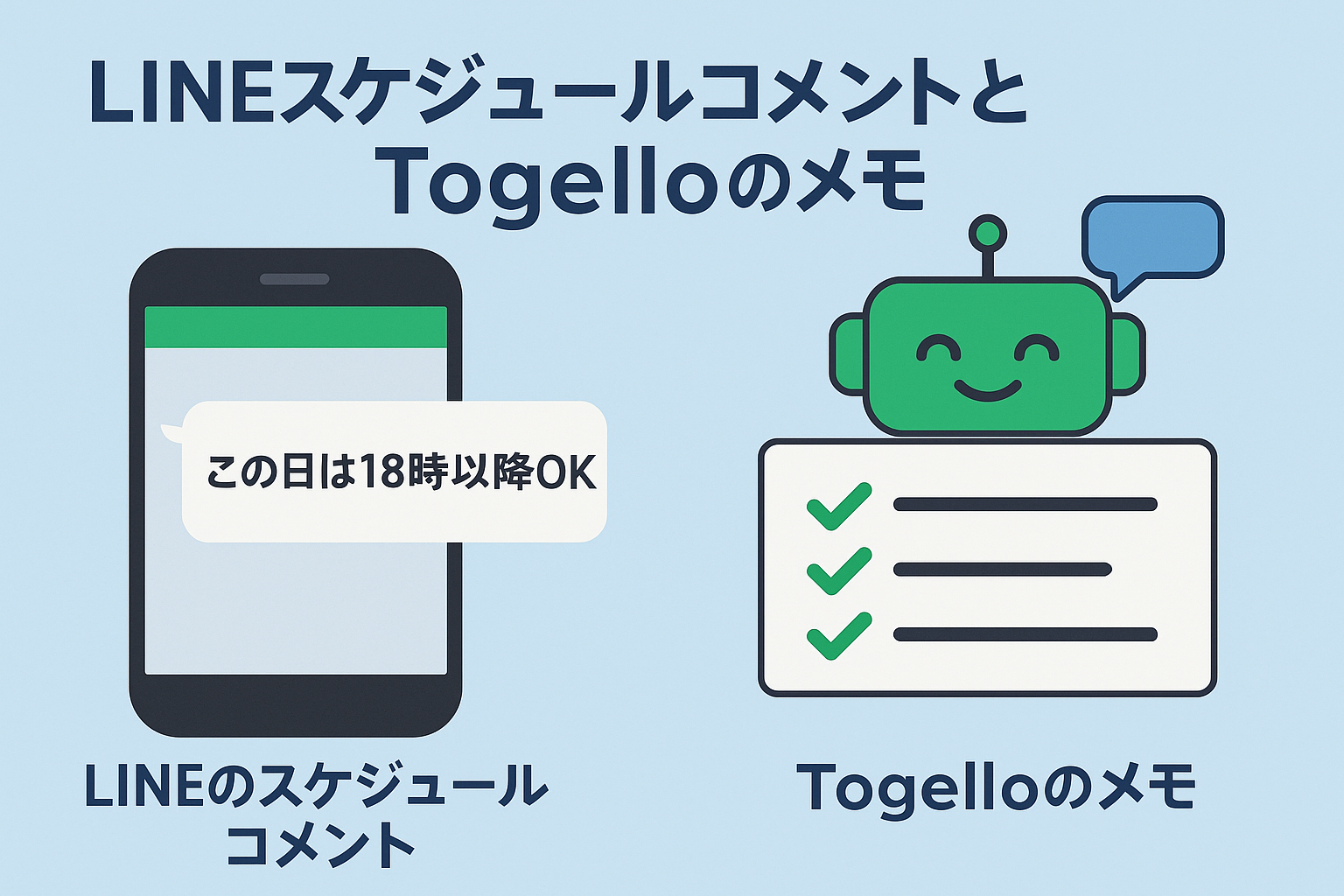
LINEスケジュールの回答画面にコメント欄が表示される場合は、「10月10日は18時以降なら参加できます」のように、日付と条件を入力して回答を保存します。欄が見つからない場合は、○・△・×を選んで回答を送信し、同じグループトークへ補足を送りましょう。
LINE公式「みんなの使い方ガイド」の2022年3月7日更新ページには、コメント欄のある回答画面が掲載されています。ただし、現在のすべての環境で同じ欄が表示されるかは確認できません。以下では、欄がある場合の入力手順と、見当たらない場合の代替方法を説明します。
- 1. LINEスケジュールでコメントを入力する手順
- 2. コメントが入力できないときのチェックリスト
- 3. LINEスケジュールのコメント運用で感じる限界
- 4. Togelloのメモ機能で回答と補足をまとめる
- 5. まとめ|補足コメントが多い調整はTogelloでスマートに
1. LINEスケジュールでコメントを入力する手順
2022年3月7日更新のLINE公式ガイドの回答画面には、候補日の下にコメント欄と[選択]ボタンが写っています。
掲載ページ:LINE公式ガイド
掲載画像:回答画面
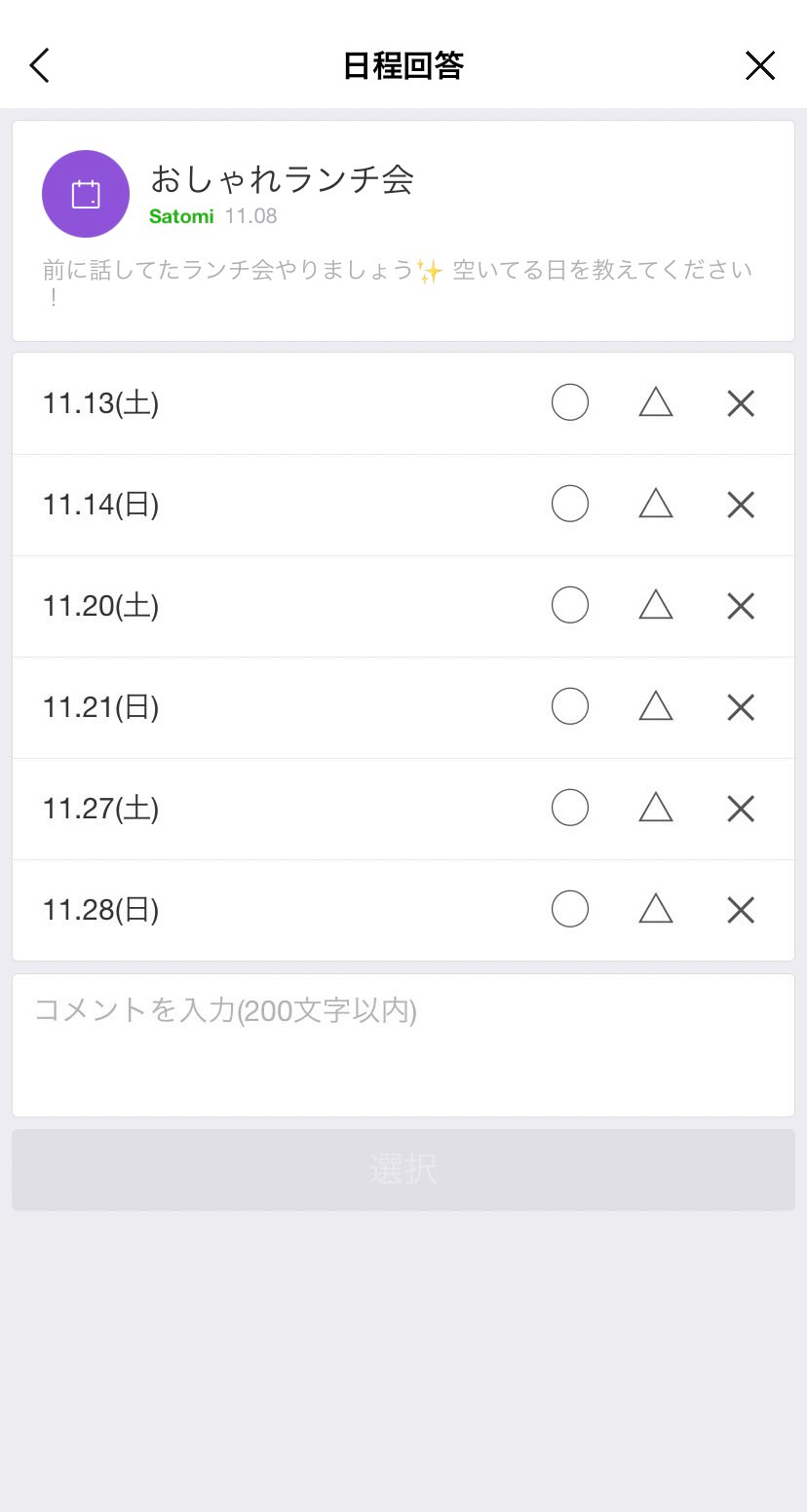
「コメントを入力(200文字以内)」は、2022年掲載画面の表示です。 現在も同じ上限とは限らないため、手元の入力欄の案内に従ってください。
回答画面にコメント欄が表示される場合は、次の順に入力します。
- 日程調整を共有したトークルームで、日程メッセージの [今すぐ確認] をタップします。
- [回答する] をタップし、候補日の ○・△・× を選びます。
- 候補日の下にあるコメント欄へ、「10月10日は18時以降なら参加できます」のように 日付と参加条件 を入力します。
- [選択] をタップし、確認画面が出たら [OK] で回答を保存します。
現在の公式ヘルプでは、[今すぐ確認]→[回答する]の順に開き、○・△・×を選ぶよう案内しています。送信の操作は[選択]→[OK]です。自由記述欄の有無については明示していません。
参照:LINE公式ヘルプ
コメント欄が見当たらない場合は、○・△・×を選んで回答を送信したあと、トークルームへ戻り、日付と条件をメッセージで送ります。
たとえば、次のように書くと、時間や参加範囲を具体的に伝えられます。
- 時間に条件があるとき:「10月10日は△で回答しました。18時以降なら参加できます」
- 途中で帰るとき:「10月12日は参加できますが、20時には退出します」
- 一部だけ参加するとき:「10月15日は懇親会のみ参加できます。昼の予定には参加できません」
幹事は、募集時に「条件付きで参加できる日は△にして、日付と条件をトークへ送ってください」と案内しておくと、△の意味を確認するやり取りを減らせます。
2. コメントが入力できないときのチェックリスト
| 困っていること | 確認・対処 |
|---|---|
| コメント欄が見つからない | 2022年の公式掲載画面では候補日の下にあります。手元の画面にない場合は、○・△・×で回答後、日付と条件をグループトークに送ります。 |
| コメントが長くて入力できない | 現在の入力欄に表示された上限や案内を確認します。要点を「日付+条件」に絞り、必要な補足はトークで伝えます。 |
| 回答画面まで進めない | 共有された日程メッセージから[今すぐ確認]→[回答する]を開き直します。 |
| PC版LINEで回答したい | 公式ヘルプではPC版LINE(サブ端末)は対象外です。スマートフォンのLINEで回答してください。 |
| 送った補足を訂正したい | 「10月10日の補足を訂正します。19時以降なら参加できます」のように、対象の日付と新しい条件を送ります。 |
コメント欄がないことだけを理由に、アプリが古いとは判断できません。現行のコメントの文字数上限や、保存後の編集方法は、参照した公式ヘルプでは確認できませんでした。訂正が必要な場合は、対象の日付と変更後の条件をグループトークで伝えてください。
3. LINEスケジュールのコメント運用で感じる限界
補足をグループトークに送る方法なら、その場で条件を伝えられます。ただし、幹事は日程調整の回答とトーク内のメッセージを見比べる必要があります。
- 補足が会話に埋もれるときは、日付を省かずに書き、どの候補日の話か分かるようにします。
- 訂正前の条件と混ざらないよう、「前の補足を訂正します」と明記し、変更後の条件をまとめて送ります。
- △の意味が人によって違わないよう、「時間次第」「まだ予定が未確定」など、日程を決めるために必要な条件だけを添えます。
欠席や遅刻の詳しい理由まで書く必要はありません。「18時以降なら参加可」のように、参加できる条件だけで十分です。少人数で補足も少なければ、この運用で進められます。
4. Togelloのメモ機能で回答と補足をまとめる
補足が多く、トークから探し直す手間が増えてきたら、回答と一緒にメモを残せる方法も選択肢です。Togelloの日程調整には 「メモ(※任意)」 欄があり、回答時に補足を入力できます。
メモには「10月10日は18時以降、10月12日は20時まで」のように、日付ごとの条件をまとめて書けます。回答と補足を一緒に残せるため、トークからメッセージを探し直す手間を省けます。
メモは幹事だけへの個別連絡ではありません。 匿名回答を使わない募集では、参加者一覧にもメモが表示されます。他の参加者へ伝える必要のない事情は書かず、日程を決めるうえで必要な条件だけを残しましょう。
4-1. 使い方は3ステップ
- 幹事から共有された Togelloの日程調整ページ を開き、回答画面へ進みます。
- 候補日への回答を入力し、「メモ(※任意)」 に日付と参加条件を書きます。
- 回答とメモの内容を確認して送信します。
メモは任意なので、補足がない人に入力を求める必要はありません。幹事は日程を決める前に、参加可否だけでなく、時間に関する条件も確認してください。
5. まとめ|補足コメントが多い調整はTogelloでスマートに
LINEスケジュールの回答画面にコメント欄がある場合は、「日付+参加条件」を入力して保存します。欄が見つからない場合は、○・△・×で回答し、同じ内容をグループトークへ送れば補足できます。日付や訂正内容を明記することが、行き違いを防ぐポイントです。
回答と補足を一緒に残したい場合は、Togelloの任意メモ欄も使えます。次の調整で試すなら、記事末尾の 「Web版はこちら」 からTogelloのホームを開いてください。利用方法を選ぶ画面では 「Webで」 を選び、「Webで日程調整URLを作成」 を押します。「日程調整URLを作成する」 が表示される画面では、そのボタンを押してください。どちらもユーザー名やタイトルなどを入力する作成フォームへ進めます。