MCPサーバーを利用することで、TogelloのAI機能をより効果的に活用することができます。この記事では、MCPサーバーの設定方法を詳しく解説します。
MCPサーバーとは
MCPサーバーは、Togelloの機能を拡張し、AIによる高度な自動化を実現するためのサーバーです。これを設定することで、より効率的なタスク管理や日程調整が可能になります。
設定手順
MCPサーバーの設定は、以下の手順で行います。
STEP1: Togelloにログイン
まずはTogelloにログインします。お持ちのアカウントでログインしてください。
STEP2: 設定画面へ移動
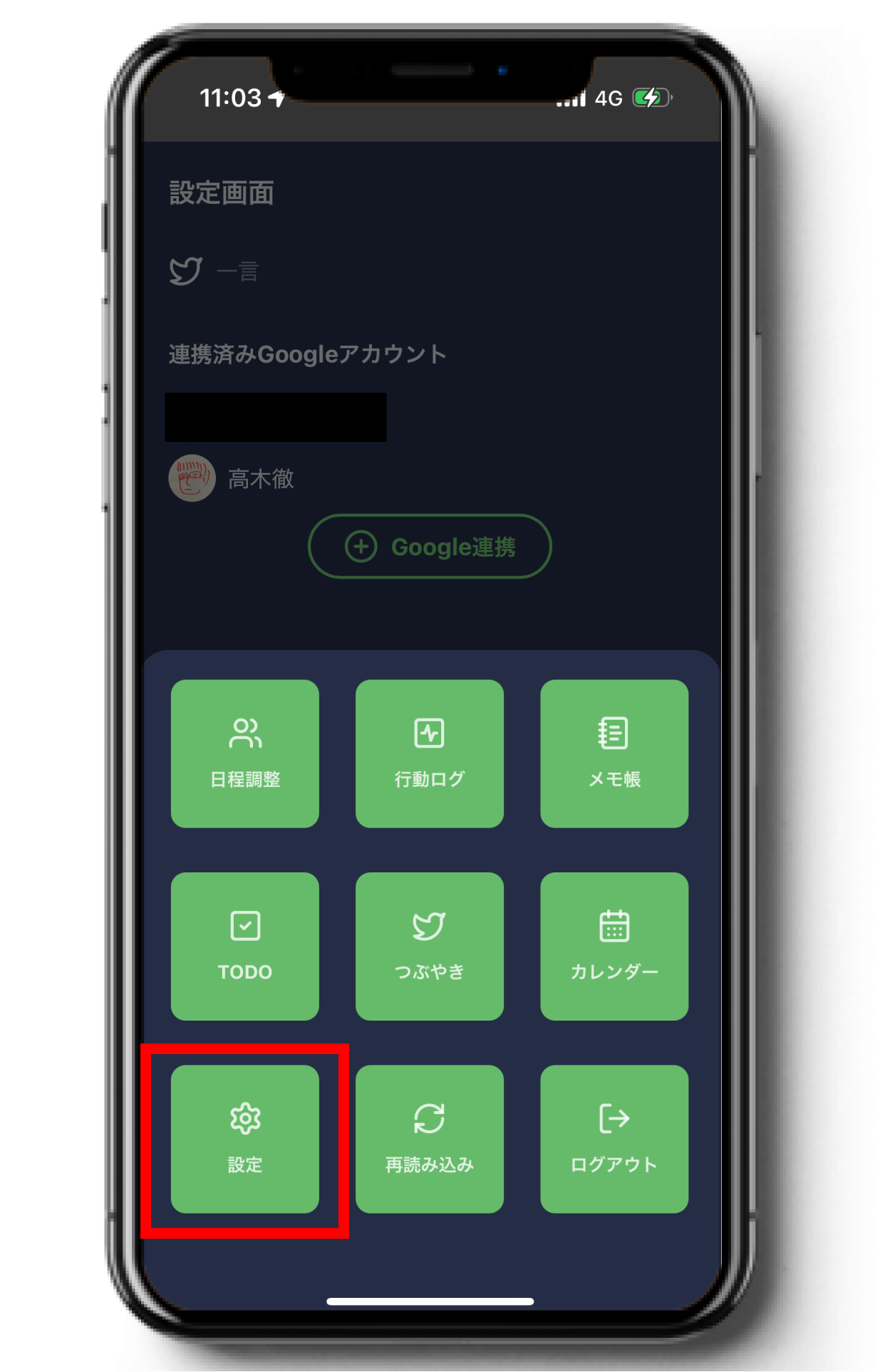
画面上部のアプリ一覧から設定画面に移動します。設定画面では、様々なTogelloの機能をカスタマイズすることができます。
STEP3: トークンの作成
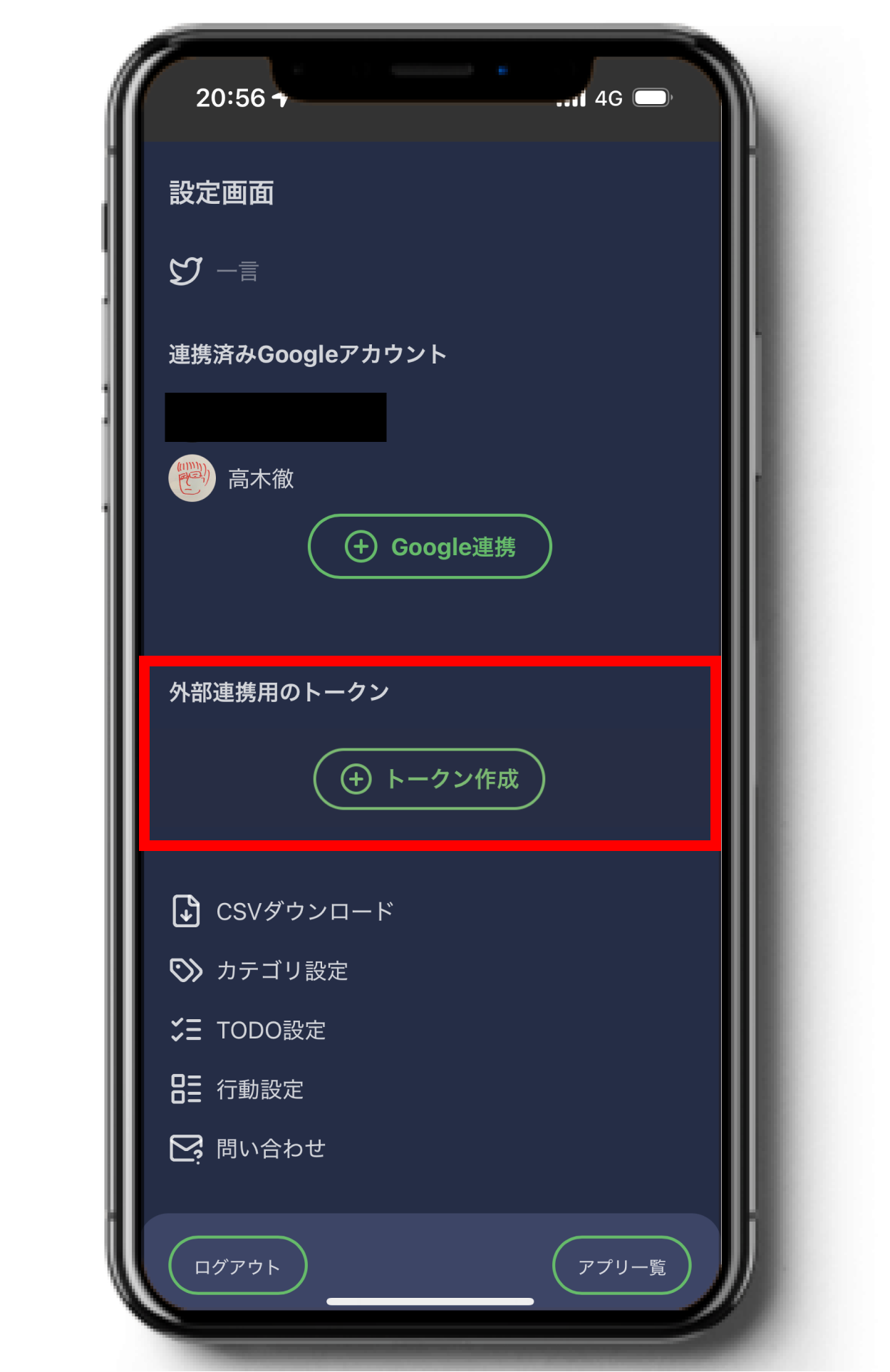
設定画面内の「外部連携用のトークン」セクションを見つけ、「トークン作成」ボタンをクリックします。このトークンは、MCPサーバーとTogelloを連携させるために必要な認証情報となります。
STEP4: MCPサーバーの設定追加
AI Agentサービスの設定ファイルに、以下のMCPサーバー設定を追加します。この設定により、TogelloとMCPサーバーが連携できるようになります。
{
  "mcpServers": {
    "togello": {
      "command": "npx",
      "args": ["-y", "togello-mcp-server"],
      "env": {
        "TOGELLO_API_TOKEN": "replace_with_your_token"
      }
    }
  }
}
STEP5: トークンの設定
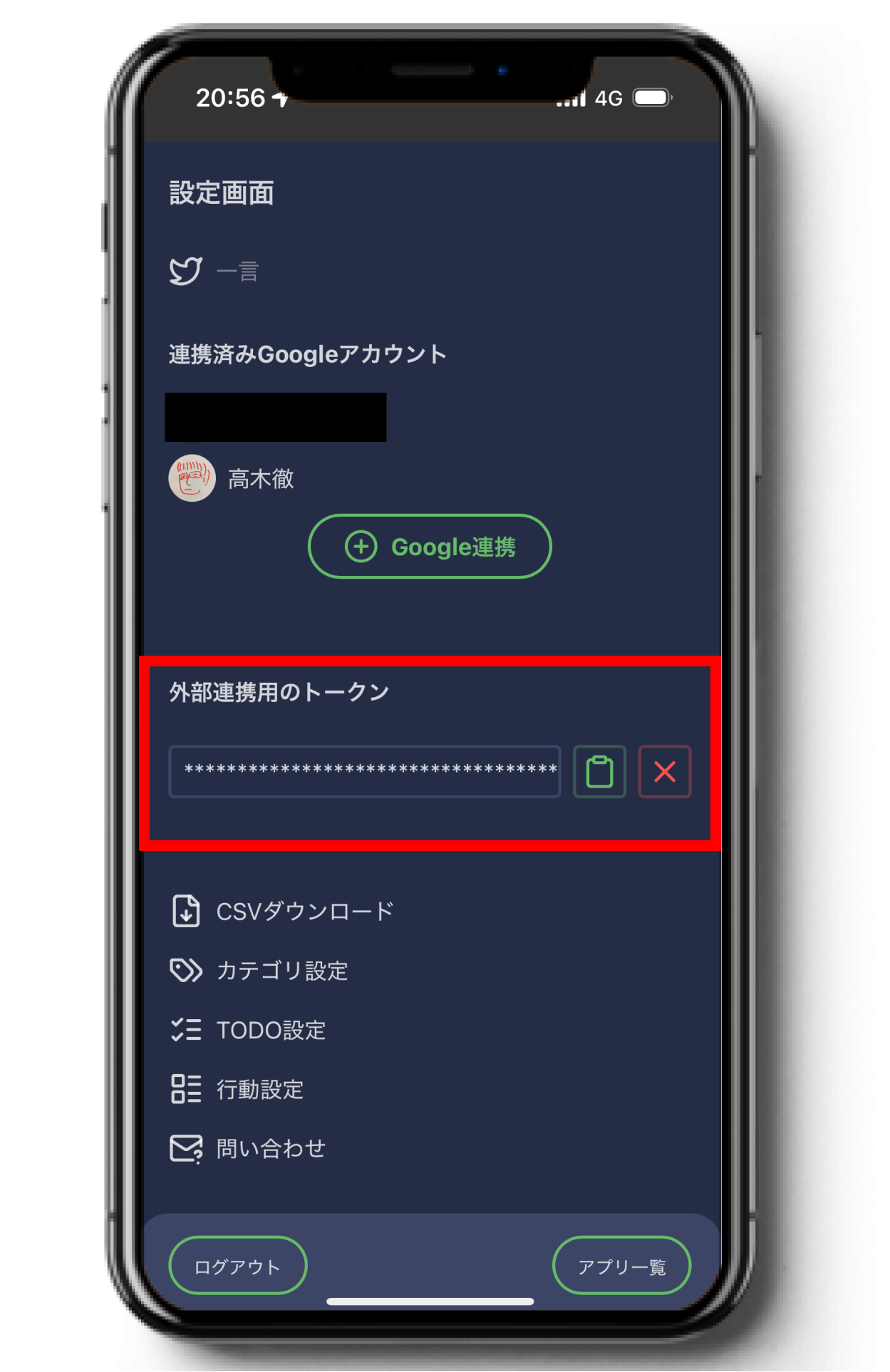
Togelloの設定画面で、トークンの横にあるコピーアイコンをクリックしてトークンをコピーします。コピーしたトークンを、上記の設定ファイル内のreplace_with_your_tokenの部分に貼り付けて置き換えます。
セキュリティに関する注意
トークンは重要な認証情報です。他人に共有したり、公開の場所に保存したりしないようご注意ください。トークンが漏洩した場合は、直ちに無効化し、新しいトークンを発行してください。
設定完了後
以上の設定が完了すると、MCPサーバーを通じてTogelloの高度な機能を利用できるようになります。AI機能を活用することで、より効率的なタスク管理や日程調整が可能になります。