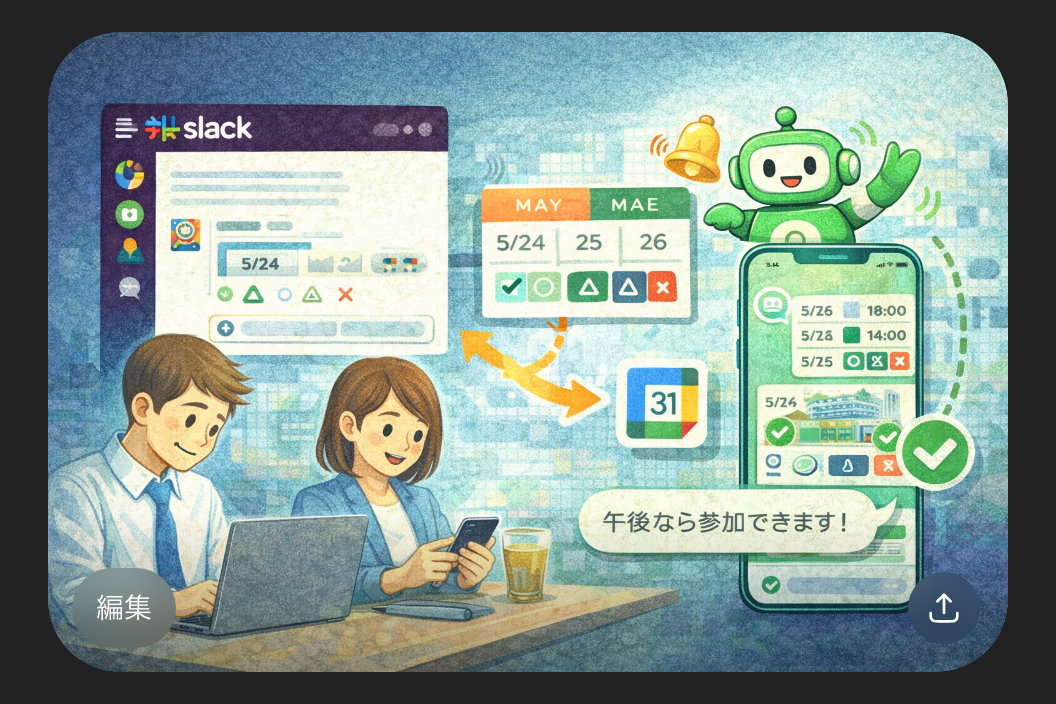
「Slack 日程調整 アプリ おすすめ」で検索する人は、社内の打ち合わせや懇親会などをSlackで決めたい一方で、スレッドが流れる・未回答が放置される・催促が気まずい・確定後にカレンダー登録が漏れる、という“運用のしんどさ”に困っていることが多いです。本記事では、Slack標準機能でできる日程調整のやり方(カレンダー連携・メッセージ運用・スラッシュコマンド)を整理した上で、Togelloを使って未回答リマインド〜自動確定〜Googleカレンダー登録までを仕組み化する方法を、自然な導線で解説します。
- 1. 「Slackで日程調整したい」人の検索意図は2種類ある
- 2. Slack標準でできる“日程調整”の現実的なやり方
- 3. SlackでBotを使うときに押さえるべき仕組み(スラッシュコマンド)
- 4. TogelloをSlackで使うと何がラクになるか(仕様ベース)
- 5. 実務で失敗しない“Slack日程調整”の型
- 6. コピペOK:Slack投稿テンプレ(手動運用でも、Togelloでも使える)
1. 「Slackで日程調整したい」人の検索意図は2種類ある
Slackで日程調整したいと言っても、目的は大きく2つに分かれます。
- すでに日時が決まっていて、告知と出欠確認をしたい(周知・リマインドが中心)
- 候補日を出して、参加可否(○△×)を集めて決めたい(合意形成が中心)
前者はSlack標準運用(ピン・リマインド・カレンダー共有)だけでも回りますが、後者は「未回答が残る→催促がしんどい→決まらない」が起きやすく、Botやツールの力が必要になります。
2. Slack標準でできる“日程調整”の現実的なやり方
Slack単体で「候補日投票」を完璧にやるのは難しいことが多いですが、現場でよく使われるのは次のような運用です。
- スレッドを立てて、候補日を箇条書きで提示
- 参加者は絵文字リアクションで可否(例:✅=OK / ❓=微妙 / ❌=NG)を付ける
- 幹事は集計して確定
- 確定後にカレンダーへ登録して共有
ただしこの方法は、未回答者の把握・催促・集計が人力になり、人数が増えるほど破綻しやすいのが欠点です。
そのため「結局、催促と確定を自動化したい」が検索の裏にある本音になりがちです。
3. SlackでBotを使うときに押さえるべき仕組み(スラッシュコマンド)
Slackで日程調整Botを使う場合、ほとんどが「スラッシュコマンド」起点になります。
Togelloの仕様でも、Slack側の受け口として /v2/slack/slash-command があり、Slackのslash commandを受ける設計になっています(=Slack内からコマンドで操作する導線を作れる前提)。
また、TogelloのSlack OAuthのインストールURLは commands,chat:write,chat:write.public のscopeを要求しており、コマンド実行とメッセージ送信が必要なタイプの連携であることが分かります。
「Slack 日程調整 使い方」で詰まりやすいのは、コマンド自体よりも「インストールしたのに反応しない」「Botが投稿できない」です。多くはスコープ不足、チャンネル参加不足、権限不足で起きるため、導入時は“コマンド実行権限”と“投稿権限”の設計を先に整えるのが安全です(この点はSlack連携全般の落とし穴です)。
4. TogelloをSlackで使うと何がラクになるか(仕様ベース)
ここからは、ご提示のTogello仕様に基づく内容です(仕様外の機能は断定しません)。
Togelloは、LINEグループに公式Botを招待するだけで使える無料の日程調整ツールで、未回答者へのリマインドから最適日の自動確定、Googleカレンダー登録まで行える、という設計です。
この「未回答追い→確定→カレンダー登録」の自動化思想は、Slackで日程調整を回すときにも非常に相性が良いです。なぜなら、Slack運用が詰むポイントも結局ここ(未回答・催促・確定・カレンダー)だからです。
Slack連携においても、Togelloの仕様では次の導線が用意されています。
- 日程調整詳細画面で、対象GatherがSlack関連なら「日程調整情報をSlackに通知する」ボタンが表示される
実行時は /v2/anonymous/gathers/:gatherUUID/slack/notify にPOSTする設計
→ つまり、Slackチャンネルへ情報を“再掲”できる導線があり、リンク迷子を減らしやすいです。
- 詳細通知設定に、日程調整更新通知・日程確定通知・日程調整作成通知・出席催促リマインダー・3日前/10日前/30日前/60日前/締切3日前リマインダーがある
→ 長期調整・未回答放置の防止、締切前の圧縮、当日直前の事故防止に寄せられます。
- 通知説明ロジックとして、未回答の参加者への自動催促、回答締切3日前、開催当日朝などのリマインド文言が実装されている
→ 幹事が「催促しんどい」を感じやすい場面を、仕組み側で吸収しやすい設計です。
- Googleカレンダー登録ボタンは、確定日時がありモードがCONFIRMまたはRECRUITMENTのとき表示され、Googleカレンダーの新規イベント作成画面を別タブで開く
→ 「確定したのにカレンダーに入ってない」を減らす導線です。
要するに、Slackでありがちな「スレッドが流れて未回答が残る」「幹事が催促役」「確定後の共有漏れ」を、通知設計と導線で減らす方向に寄っています。
5. 実務で失敗しない“Slack日程調整”の型
Slackで日程調整を決め切る最短ルートは、ツールを何にするにせよ以下の3点を揃えることです。
- 締切(いつまでに)を最初に宣言する
- 決め方(多数決/幹事決定/必須メンバー優先)を宣言する
- 未回答催促の導線を用意する(手動ならメンション、仕組みなら自動リマインド)
Slackの“リアクション集計”型は、これを宣言しないと永遠に終わりません。逆に、Togelloのように催促・確定・通知の導線があると、この型を仕組み化できます。
6. コピペOK:Slack投稿テンプレ(手動運用でも、Togelloでも使える)
日程調整します!回答期限:◯/◯(◯)18:00
決め方:期限時点で参加できる人が一番多い候補で確定(同数なら必須メンバー優先)
リンク:◯◯(日程調整URL / もしくは候補日箇条書き)
※未回答の方には期限前にメンションします🙏
未回答の方のみお願いします🙏(行き違いならごめん!)
期限:本日18:00
リンク:◯◯
◯/◯(◯)◯:◯で確定しました!
場所:◯◯
(必要なら)カレンダー登録お願いします
Togelloを使う場合は、上記の「未回答催促」「確定通知」「締切前/当日通知」を通知設定で減らせる、という位置づけになります(提示仕様の範囲内)。