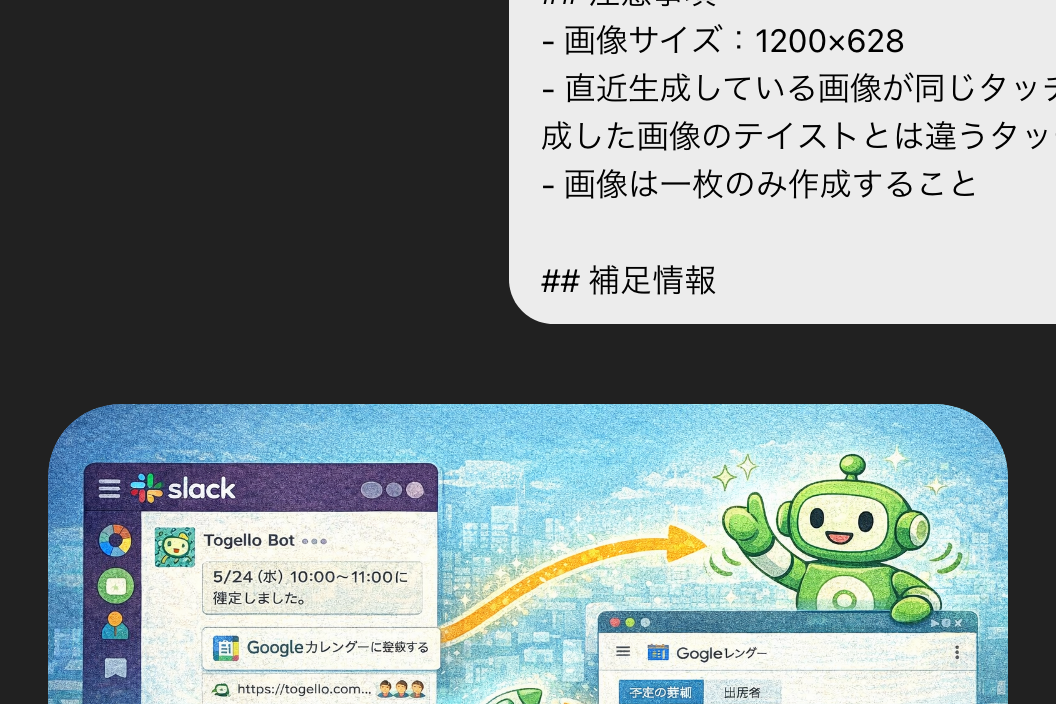
「Slackで日程調整したい」「決まった予定をGoogleカレンダーへ確実に入れたい」と検索する人向けに、Slack公式のGoogle Calendar連携で“できること/できないこと”を整理し、確定後のカレンダー登録までを途切れさせない運用フローを解説します。未回答リマインドや確定通知まで自動化したい場合の選択肢として、Togello(URL回答型○△×)のSlack通知とGoogleカレンダー登録導線も紹介します。
- 1. 「Slack 日程調整 Googleカレンダー 連携」で検索する人の“本当の困りごと”
- 2. まず押さえる:Slack公式「Google Calendar連携」でできること
- 3. それでも「日程調整」が止まりやすい理由(Googleカレンダー連携の限界)
- 4. 失敗しない運用フロー:Slackで決めて、Googleカレンダーに確実に入れる
- 5. Togelloなら「Slack通知」+「Googleカレンダー登録導線」まで繋げられる
- 6. よくあるつまずきと対処(Slack通知・Googleカレンダー登録)
- 7. コピペで使える:Slackに貼るだけテンプレ(決まる運用に寄せる)
1. 「Slack 日程調整 Googleカレンダー 連携」で検索する人の“本当の困りごと”
このキーワードで検索する人は、だいたい次のどれか(または全部)で詰まっています。
- Slackで候補日を投げても、返信が揃わない(未回答者が放置される)
- 決まったはずの日時が、スレッドに埋もれて再確認が発生(「結局いつだっけ?」)
- 確定後にGoogleカレンダーへ入れるのが手動で漏れる(幹事が転記係になる)
- リマインドが“気まずい手動作業”(催促がメンタルコスト)
結論から言うと、SlackとGoogleカレンダーを連携しても、「日程を決める」工程が自動で片付くわけではありません。
ただし、連携(Slack公式のGoogle Calendarアプリ)を使うと “決まった予定を周知し続ける” はかなり楽になります。
2. まず押さえる:Slack公式「Google Calendar連携」でできること
Slackには、公式の Google Calendarアプリ があり、アカウント連携・通知・イベント作成までSlack内の導線が用意されています。
自分のGoogleアカウントをSlackに連携できる
アプリをインストール後、Googleアカウントを連携し、複数カレンダーを追加できます。
Slackに「招待/更新/キャンセル」などの通知が来る
個人向け通知の内容や、イベントリマインダーのタイミングを調整できます。
チャンネルにも“共有カレンダーの通知”を流せる
チームで共有しているGoogleカレンダーのイベント通知を、Slackチャンネルに出す設定ができます(チャンネルにGoogle Calendarアプリを追加して通知設定)。
SlackからGoogleカレンダーのイベントを作成できる
Google Calendarアプリのホームからイベントを作成し、メンバー招待や、(条件が揃えば)招待メンバーの「利用可能時間」から時間選択もできます。
予定に合わせてSlackステータスを同期できる(条件あり)
ステータス同期は“メインのカレンダーのみ”オンにできる、という制約があります。
Workflow Builderとの組み合わせ(プラン注意)
Slack Marketplace上では、Google Calendar向けのワークフローテンプレート(例:Slackからカレンダーイベント作成)が案内されていますが、Workflow Builderは有料プランのみという注記があります。
3. それでも「日程調整」が止まりやすい理由(Googleカレンダー連携の限界)
Slack×Googleカレンダー連携は強力ですが、日程調整そのものが止まるパターンも多いです。典型は次の3つ。
「候補日を集める」部分が弱い
Google Calendarアプリは、既に入っている予定の通知や、イベント作成には強い一方、
「みんなに候補日を出してもらい、○△×で回収して、最適日を決める」という“日程調整の本丸”は、Slack運用(返信・スタンプ・投票)に依存しがちです。
未回答者への催促が“仕組み化”しづらい
Slackのスレッドに「返事ください!」を投げ直すのは簡単ですが、未回答者だけを継続的に追うのは手作業になりがちです。
「確定→カレンダー登録」の転記が人力になりやすい
Slack上で日時が決まっても、Googleカレンダーに入れるのは最後に人間がやる…となると、漏れます。
だから検索者は「Slack 日程調整 Googleカレンダー 連携」にたどり着きます。
4. 失敗しない運用フロー:Slackで決めて、Googleカレンダーに確実に入れる
おすすめは、役割を分ける考え方です。
- Slack:会話・周知・通知(チャンネルに流して流れを作る)
- 日程調整:候補日回収・集計・未回答リマインド・確定(ここを“仕組み”に寄せる)
- Googleカレンダー:確定予定の“最終登録先”
Slack公式Google Calendarアプリだけで完走したい場合の最短手順は次の通りです。
-
SlackにGoogle Calendarアプリを入れて、Googleアカウントを連携する
-
必要ならチャンネル通知(共有カレンダー通知)を設定する
-
イベントを作成し、招待先(DM/チャンネル)へ共有する
ただしこの流れは、「候補日が揃っている(あるいは主催者が決め打ちできる)」場合に強いです。
候補日回収や未回答追いが重いなら、次の章のように“日程調整側”を強化した方が早いです。
5. Togelloなら「Slack通知」+「Googleカレンダー登録導線」まで繋げられる
ここでのポイントは、Togelloを「Slackの代わり」ではなく、Slack運用の弱点(回収・催促・確定・登録)を埋める部品として使うことです。
Togelloは、参加者がURLから ○△× で回答できる日程調整サービスで、確定後にGoogleカレンダー登録へ進める導線があります(確定日時があるとボタンが出る設計)。
Togelloを入れると何が変わる?
- 候補日の回収がURL回答(○△×)に統一され、Slackスレッドの取りこぼしが減る
- 未回答者へのリマインドや、最適日の自動確定までを“自動で回す設計”がある
- Slack連携基盤があり、Slack OAuthで
commands, chat:write, chat:write.publicを要求する(Slackに投稿する前提の権限) - 確定後に「Googleカレンダー登録」導線が出て、登録作業が途切れにくい(新規作成画面を開く)
Togello × Slack × Googleカレンダー:おすすめの使い方(現場向け)
-
Togelloで日程調整URLを作る(候補日を用意)
-
SlackにURLを貼って回答してもらう(○△×で回収)
-
Slack向けの通知設定をON/OFF(未回答リマインド・参加者追加・最少参加人数到達・日程確定などを切り替え)
-
必要なら「日程調整情報をSlackに通知する」(Slackチャンネルへ周知)
-
日程が確定したら「Googleカレンダーに登録する」へ
confirmedStartDateTimeが存在し、モードがCONFIRMまたはRECRUITMENTのときに表示される仕様- イベントタイトルは
<Gatherタイトル>【Togello】形式 - 詳細にはTogelloのページURLと募集詳細が入り、Googleカレンダーの新規イベント作成画面を別タブで開く
この一連の流れが刺さるのは、「Slackで会話はするけど、日程調整だけは毎回グダる」チームです。
6. よくあるつまずきと対処(Slack通知・Googleカレンダー登録)
SlackのGoogle Calendar連携はできたのに、日程調整が楽にならない
Google Calendarアプリは便利ですが、主戦場は「既存予定の通知」と「イベント作成」です。
候補日回収・未回答追いまで含めて楽にしたいなら、日程調整専用の導線(○△×回収+リマインド)を併用するのが現実的です。
Googleカレンダー登録が“自動で入った”状態にしたい
多くの運用では「確定→登録」が最後に残りやすいので、登録画面をワンクリックで開く導線があると漏れにくいです。
TogelloのGoogleカレンダー登録は、確定条件を満たすと登録導線が出る設計(新規イベント作成画面を開く)なので、「転記」を短縮できます。
Slack通知がうまく飛ばない
Slackアプリは投稿先チャンネルや権限、参加状態(招待)などで失敗しがちです。
Togello側でもSlack通知は連携・チャンネル紐付けが前提で、Botがチャンネルにいない場合はエラーになる仕様があるため、チャンネルへの招待状態は最初に確認しておくのが安全です。
7. コピペで使える:Slackに貼るだけテンプレ(決まる運用に寄せる)
日程調整開始(URL回答に寄せる)
- 締切:◯/◯(◯)18:00
- 決め方:最多参加の日時で確定(未定は△でOK)
- 回答:このURLから○△×でお願いします →(URL)
未回答リマインド(角が立たない)
締切が近いので、未回答の方だけお願いします🙏
(URL)
確定→Googleカレンダー登録まで促す
この日時で確定しました!
参加する方は、(日程調整ページの)Googleカレンダー登録から入れておくと安心です🙌