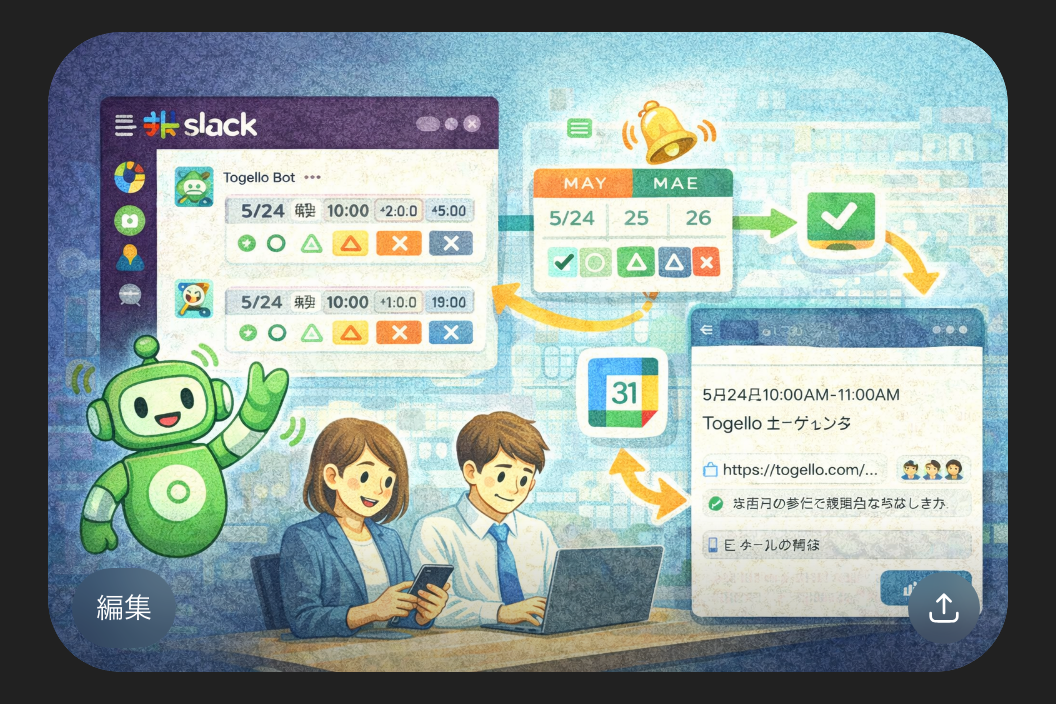
「Slack 日程調整 bot」で検索する人は、Slack上で候補日を出しても未回答が残り、催促・集計・確定が人力になって“決まらない”状態に疲れていることが多いです。本記事では、Slackで日程調整botを導入する前に整理すべき要件(未回答リマインド/集計/確定/カレンダー連携)、導入時の落とし穴(権限・Botのチャンネル参加)を押さえたうえで、Togelloを中心に「未回答リマインド→自動確定→Googleカレンダー登録→Slack通知」まで一気通貫で回す方法を紹介します。
- 1. 「Slack日程調整bot」を探す人の課題は“機能”より“運用”にある
- 2. Slack日程調整botを選ぶときのチェックリスト
- 3. Slack bot導入の落とし穴:権限と「Botがチャンネルにいない問題」
- 4. TogelloがSlack日程調整botとして刺さる理由(仕様ベース)
- 5. どう使うと効果が出るか:Slack用の「決まる運用」テンプレ
- 6. Slack日程調整botの使い分け:どんな人にTogelloが向くか
- 7. コピペOK:Slack投稿テンプレ(bot導入前でも使える)
1. 「Slack日程調整bot」を探す人の課題は“機能”より“運用”にある
Slackで日程調整が詰まる原因は、だいたい次のどれかです。
- 候補日メッセージが流れて見つからない
- 誰が未回答か分からず放置される
- 催促が気まずくて幹事が動けない
- 集計が手動で、確定に時間がかかる
- 確定後に共有できていない(カレンダー未登録など)
つまり、欲しいのは「投票」だけでなく、回答回収 → 未回答フォロー → 確定 → 周知までの仕組みです。ここが揃うほど、bot導入の効果が出ます。
2. Slack日程調整botを選ぶときのチェックリスト
導入しても失敗しがちなポイントを先に整理します。
- 未回答者にだけリマインドできるか(全体メンション連発を避けたい)
- 締切前(例:3日前)や当日朝の通知ができるか
- 候補日の集計が自動か(幹事が手で数えない)
- 日程確定の導線があるか(「いつまでに」「どう決める」が固定できる)
- カレンダー登録の導線があるか(確定後の漏れ防止)
- Slackへの再掲(通知)ができるか(リンク迷子対策)
- Botをチャンネルに入れていないと動かない等の運用条件が明確か
ここを満たさないと、結局「bot入れたのに、幹事が全部やる」状態になりがちです。
3. Slack bot導入の落とし穴:権限と「Botがチャンネルにいない問題」
Slack連携のbotは、基本的に次の導線で動きます。
- スラッシュコマンド(/xxx)
- Botのメッセージ投稿
そのため、導入時に必要なスコープ(権限)が不足していたり、Botが対象チャンネルに参加していないと、コマンドが動いたように見えても通知できず詰まります。
TogelloのSlack連携でも、OAuthのinstall scopeとして commands,chat:write,chat:write.public を要求している仕様なので、「コマンド受付」と「Slack投稿」が前提の連携です。
さらにTogelloのSlack通知APIは、紐づいたSlackチャンネルへ日程調整メッセージを投稿する実装があり、Botがチャンネルに入っていない場合はエラーになると仕様で明記されています。
つまり「入れたけど投稿されない」の多くは“チャンネル参加不足”が原因になり得ます。
4. TogelloがSlack日程調整botとして刺さる理由(仕様ベース)
ここからは、実装で確認できたTogello仕様ベースの内容です。
Togelloは、LINEグループに公式Botを招待するだけで使える無料の日程調整ツールで、参加者は送られてきたURLから○△×を回答できます。
設計として、未回答者へのリマインド、最適日の自動確定、Googleカレンダー登録までを自動で行う想定になっています。
Slack連携基盤もあり、Slack OAuthのinstall scopeは commands,chat:write,chat:write.public を要求しています。
Slack運用として特に重要なのが「再掲(通知)」です。Togelloでは、日程調整詳細画面でSlack関連のgatherと判定された場合に「日程調整情報をSlackに通知する」ボタンが表示され、/v2/anonymous/gathers/{gatherUUID}/slack/notify へ通知リクエストを送る仕様です。
つまり「候補日URLをもう一度チャンネルに流す」「確定後に周知する」など、Slack側へ戻す導線があります。
また、Togelloの自動リマインドは標準設定文言として、未回答者への催促、締切3日前、当日朝に届ける旨が実装テストで確認できます。
Slackで詰まる根本原因が未回答放置・催促ストレスなので、この設計がそのまま効きます。
カレンダー登録も、確定後の漏れ防止に直結します。Googleカレンダー登録ボタンは confirmedStartDateTime が存在し、モードが CONFIRM または RECRUITMENT のときに表示され、Googleカレンダーの新規イベント作成画面を別タブで開く仕様です。
作成されるイベントタイトルは <Gatherタイトル>【Togello】 形式で、詳細には現在のページURLとgather詳細が入ります。
5. どう使うと効果が出るか:Slack用の「決まる運用」テンプレ
Slackでbotを入れても決まらないケースの多くは、締切と決め方が曖昧なまま走り出していることです。
最短の型はこれです。
- 候補日を出す(○△×)
- 締切を最初に宣言する
- 未回答は“自動”で追う(手動なら「未回答だけ」)
- 締切時点で最適日を確定する
- Slackに確定を再掲する
- カレンダー登録導線へつなぐ
この型に寄せるほど、幹事の負担が減ります。
6. Slack日程調整botの使い分け:どんな人にTogelloが向くか
Togelloが向くのは、次のようなSlackチームです。
- 未回答者が出やすく、催促がしんどい
- 長期(数週間〜数ヶ月)で調整することがある
- 確定後のカレンダー登録まで漏れなくやりたい
- Slackに情報を再掲して、チャンネル内で完結させたい
- 日程調整だけでなく、アンケート/TODO管理/割り勘も同じ導線で扱いたい
逆に「単発投票だけで十分」「確定もカレンダーも別でできる」なら、より軽量な投票botでも足りる場合があります。
7. コピペOK:Slack投稿テンプレ(bot導入前でも使える)
日程調整します!
締切:◯/◯(◯)18:00
決め方:締切時点で参加できる人が一番多い候補で確定(同数なら必須メンバー優先)
URL:◯◯(○△×で回答)
未回答の方だけお願いします🙏(行き違いならごめん!)
締切:本日18:00
URL:◯◯
◯/◯(◯)◯:◯で確定しました!
(必要なら)カレンダー登録お願いします
Togelloを使う場合は、この流れのうち「未回答催促」「確定」「カレンダー導線」「Slack通知」を仕組みへ寄せられるため、幹事の作業が大きく減ります。