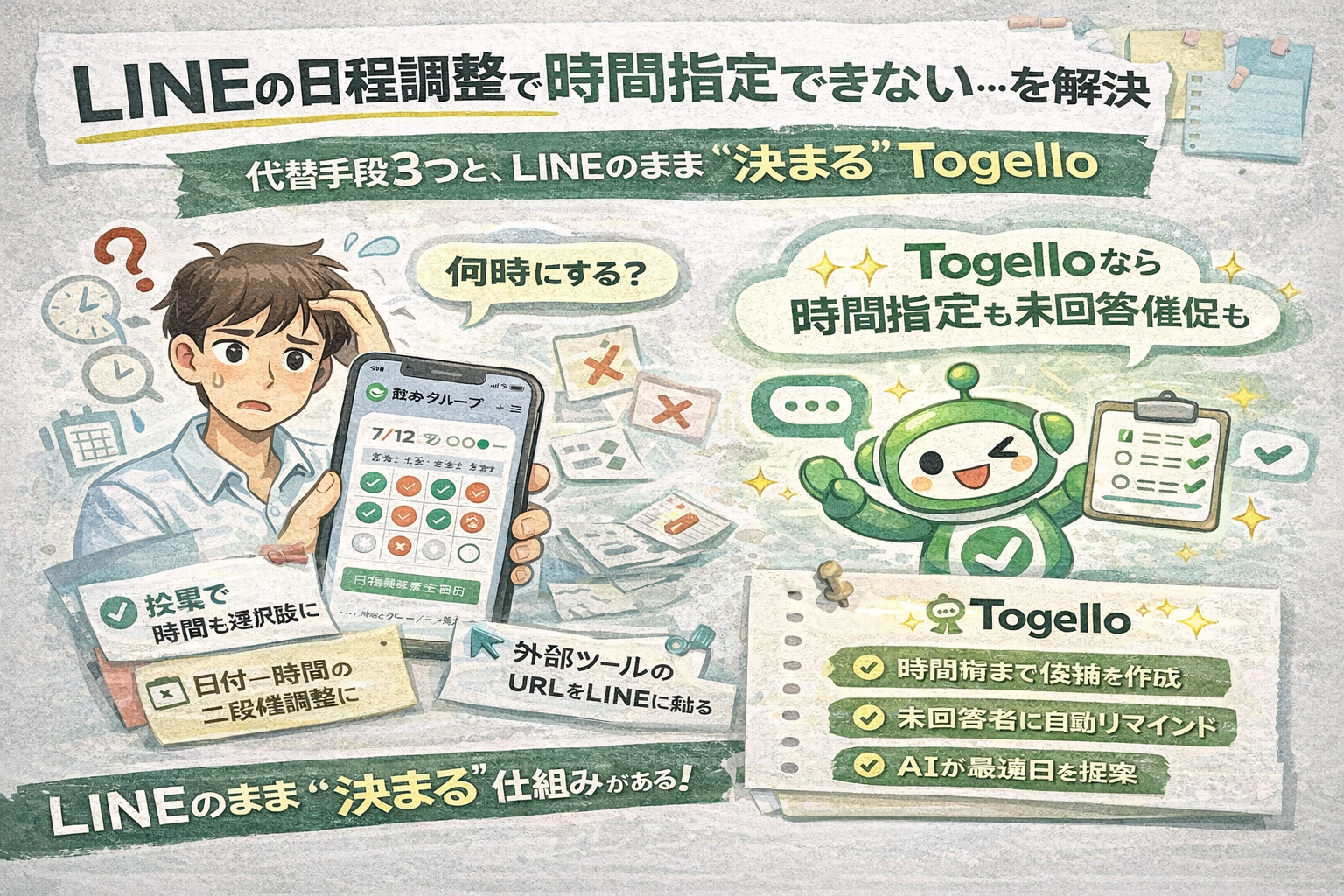
「19時は難しいけれど、20時なら行ける」。そんな予定の違いも、Togelloなら日時ごとの○△×でまとめて確認できます。参加者は登録不要。回答リンクをいつものLINEに送るだけで、都合を聞けます。
記事の内容は、以下から確認できます。
1. 結論:LINEスケジュールは日付単位、時間指定には代替手段を
LINEの「日程調整(LINEスケジュール)」は、基本的に日付単位で候補を作る仕様です。
LINE公式ヘルプでは、候補の日付を選び、○△×で回答する手順が案内されています。候補ごとに時刻を指定する手順は掲載されていません。
開始時刻までまとめて聞きたい場合は、次の2つが選択肢です。
- LINEだけで済ませたい:テキスト投票に「7/12 19:00」「7/12 20:00」などの日時を書く。
- 日時ごとの○△×を一覧で見たい:Togello(トジェロ)で時間付きの候補を作り、回答リンクをLINEに送る。参加者の登録やBotの友だち追加は不要です。
Togelloなら、「日付が決まったあとに、開始時刻を聞き直す」手間を減らせます。まず試すなら、登録不要で時間付きの日程調整を作るところから始められます。グループへの案内や通知も使いたい場合は、LINE Botを招待して作成してください。
LINEグループで回答リンクの案内や日程確定の通知も受け取るなら、Botから始められます。
2. なぜ困る?日付だけでは決めきれない理由
同じ日でも、19時と20時では参加できる人が変わります。概要欄に「19時開始予定」と書くだけでは、時刻ごとの都合をまとめて確認できず、トークで聞き直すことになります。最初から日付と開始時刻をセットで聞くと、回答を見比べやすくなります。
3. LINEで時間を指定して調整する代替手段(3つ)
3-1. LINEのテキスト投票に日時を書く
トークの「+」→「投票」→「投票を作成」で「テキスト」を選び、「7/12 19:00」「7/12 20:00」などを選択肢に入れます。複数の候補に参加できる人がいる場合は、複数選択を許可します。
LINE内で回答まで済ませたいときに便利です。 候補が多いと選びにくくなるため、日時を絞って聞きましょう。回答が足りなければ、幹事から声をかけます。
操作はLINE公式ヘルプの投票作成手順と複数選択の設定例でも確認できます。
3-2. 日付を決めてから、時間だけ投票する
まずLINEスケジュールで日付を決め、その日の開始時刻を別の投票で聞きます。一度に並べる選択肢を少なくできますが、全員に2回答えてもらう必要があります。 開始時刻によって参加できる日も変わる場合は、日時をセットで聞く方がスムーズです。
3-3. 外部ツールの回答リンクをLINEに送る
調整さんやTogelloなどで日時の候補を用意し、回答リンクをLINEに共有する方法です。参加者はリンク先で回答し、幹事は一覧で都合を確認します。通知や日程確定の方法は、ツールごとに異なります。
4. Togelloが向いているのはこんなとき
「19時からなら3人、20時からなら4人。どちらにしよう?」
開始時刻ごとの都合を見比べて決めたいときに、Togelloが役立ちます。 同じ日でも時刻を分けて候補を作れるので、トークをさかのぼって一人ずつ数える手間を減らせます。
参加者は、送られてきたリンクを開いて名前と○△×を入力するだけです。全員にアカウントを作ってもらう必要はありません。さらに、LINE Botを招待したグループから作成すれば、回答リンクの案内や日程確定の通知もグループで受け取れます。
5. Togelloでできることと設定方法
5-1. 同じ日でも、開始時刻を分けて聞ける
「7/12 19:00」「7/12 20:00」「7/19 19:00」を別々の候補にできます。「7/12は行けるけれど、19時は間に合わない」という人も、20時の候補に回答できます。
Webの作成・編集画面で**「募集設定」→「調整対象日」**を開き、候補の日付を選びます。その日の「時間を追加」を押すと、同じ日に別の開始時刻を増やせます。それぞれの時・分を設定して保存してください。
LINEの開始フォームには時刻入力欄がありません。 LINEから作った場合は、Botが送る「幹事の方」のURLを開き、幹事メニューの「内容を編集」から設定します。時刻を整えてから参加者に回答をお願いしましょう。
5-2. 回答が足りないときは、Botがグループに声をかける
LINE Botには、設定した最低人数に回答が届いていないとき、条件に応じて回答リンクを再案内する機能があります。幹事が毎回声をかける負担を減らせます。
通知先は、その日程調整に紐づくLINEグループです。未回答者だけに個別送信する機能ではありません。 また、Webで作ったリンクをLINEに貼るだけではBotの通知は付かないため、通知も使う場合はBotを招待したグループから作成してください。
5-3. 回答を見て幹事が確定し、グループに知らせる
回答が集まったら、「日程を確定する」から日時を選び、「確定」を押します。LINEグループに紐づく日程調整では、決まった日時がグループへ通知されます。
日時を決めるのは幹事です。 AIが締切後に自動で確定することはありません。人数だけでなく「今回はこの友人に来てほしい」といった事情も踏まえて選べます。
6. LINEグループでTogelloを使う手順
- Togelloを友だち追加し、日程調整したいLINEグループへ招待する。
- グループに 「日程調整開始」 と送る。
- Botから届くフォームに、タイトル・いつ頃集まりたいか・最低人数・補足を入力して作成する。
- Botが送る 「幹事の方」のURL →「内容を編集」→「募集設定」→「調整対象日」 を開く。日付を選び、「時間を追加」で19:00・20:00などの候補を設定して保存する。
- 「参加する方」のURLから、参加者に名前と候補ごとの○△×を入力してもらう。
- 回答を確認し、「日程を確定する」で日時を選んで確定する。
参加者へのメッセージは、たとえばこれだけです。
次のごはん、19時と20時の候補を入れました。行けそうな日時に○△×をお願いします!登録なしで回答できます。
Botを入れる前に試したい場合は、Webで時間付きの日程調整を作ることもできます。「募集設定」で日時の候補を用意したら、回答リンクをいつものLINEに送ってください。
7. まとめ:LINEで時間指定できないなら「投票」か「Togello」
LINE内で手軽に聞くなら、テキスト投票の選択肢に日時を書く方法があります。日時ごとの○△×をまとめて確認したいなら、Togelloがおすすめです。 参加者は登録なしで回答でき、幹事は集まった回答を見て日時を決められます。
「何時なら集まれる?」も、最初から一緒に聞いてみませんか。次の集まりの候補を用意して、いつものLINEで友達に送ってみてください。