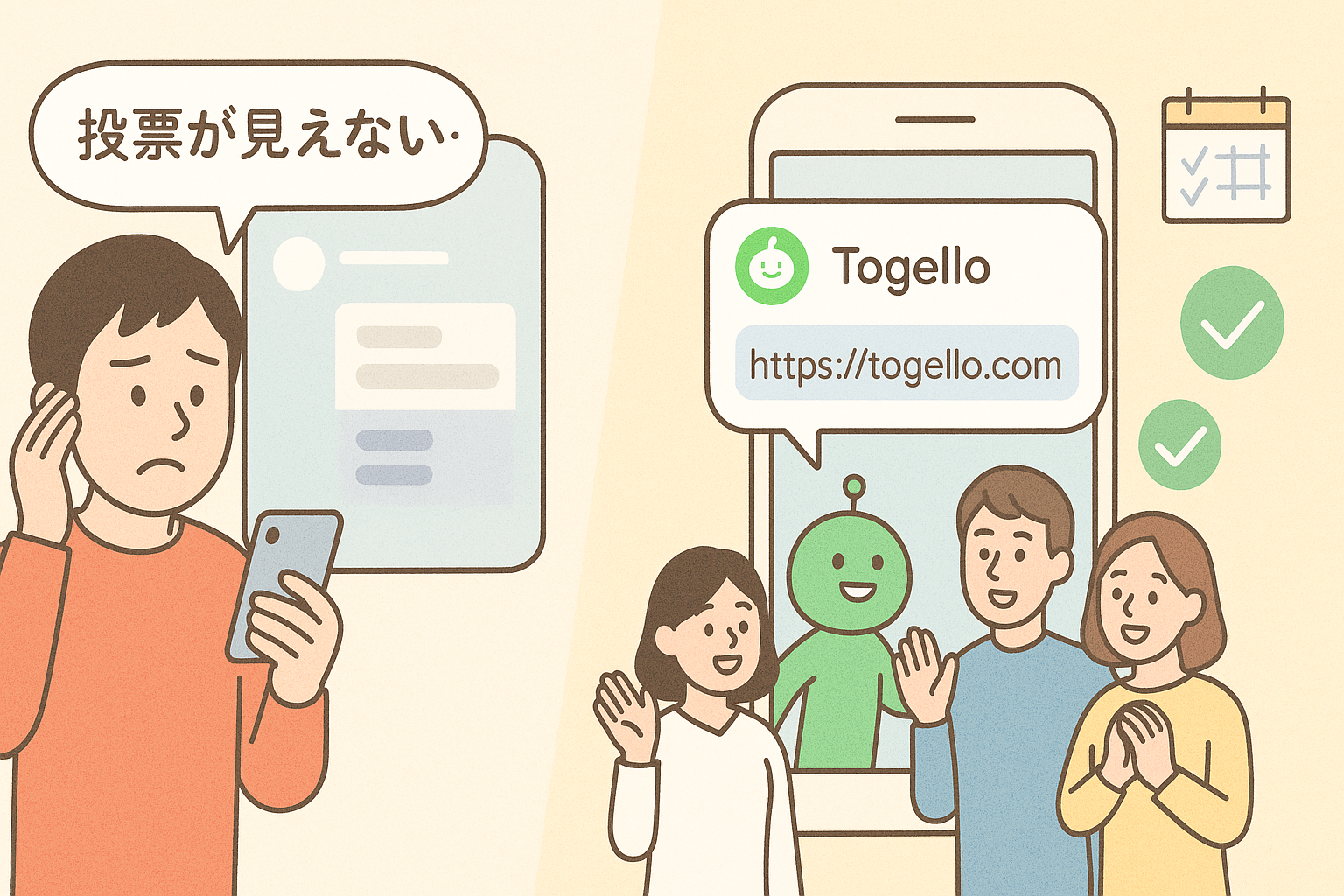
LINEグループに途中参加した人には、参加前に送られた投票が表示されないことがあります。まずはLINEの投票を再共有する方法を確認し、そのうえでTogelloで新しい日程調整を作る場合の流れを紹介します。
この記事でいう「解決」は、既存投票をTogelloへ移行することではありません。既存投票をLINEで再案内する方法と、これからの予定をTogelloで新しく調整する方法を整理します。
- 1. 「LINE 途中参加 投票 できない」と検索する人はどんな状況?
- 2. なぜ途中参加メンバーは「投票が見えない・投票できない」のか?
- 3. LINE公式機能だけでできる3つの対処法
- 4. 手動対応には限界がある…よくあるつまずき
- 5. Togelloでできることを正しく理解する
- 6. 初心者向け:TogelloのLINE連携、2つの始め方
- 7. まとめ:「LINE 途中参加 投票 できない」を卒業しよう
1. 「LINE 途中参加 投票 できない」と検索する人はどんな状況?
LINEグループに途中参加した人が投票できない原因と、LINEの標準機能でできる対処法、Togelloで新しく日程調整を作る場合の流れを解説します。
よくあるのは、次のような場面です。
- 友だち同士の飲み会・旅行・趣味の集まり
- 職場メンバーとの飲み会・歓迎会・打ち上げ
- サークル・コミュニティの定例会の日時決め
最初のメンバーだけで投票を作成した後に、別の友だちや同僚をグループへ招待すると、途中参加した人から「投票どこ?」「投票できない」と聞かれることがあります。
この検索では、次の2つが混ざりやすい点に注意が必要です。
- 既存のLINE投票へ、途中参加した人を案内したい
- LINEとは別に、新しい日程調整を作って回答を集めたい
前者はLINEの投票機能で対処し、後者はTogelloなどの新しい日程調整ページを使う、という切り分けが分かりやすいです。
2. なぜ途中参加メンバーは「投票が見えない・投票できない」のか?
2-1. LINEの仕様:参加前のトークは基本的に見えない
LINEのグループトークでは、途中から参加した人には、それ以前のメッセージが表示されないことがあります。
そのため、投票がグループ参加前に投稿されていた場合、途中参加者のトーク画面には投票カードが表示されず、投票が実施されていること自体に気づきにくくなります。
2-2. 投票カードが見えないと、投票にたどり着けない
既存の投票は、トークに表示された投票カードや投票一覧から開くものです。途中参加者に投票カードが見えていなければ、投票の場所やURLを知らない限り、回答画面へ進めません。
つまり「投票が壊れている」のではなく、参加前に投稿された投票への入口が途中参加者へ届いていない可能性があります。
2-3. 締切や削除も「投票できない」原因に
参加前のトークが見えないこと以外にも、次のような原因があります。
- 投票に設定した締切を過ぎている
- 幹事が投票を削除している
- 複数の投票を作り直し、どれが最新版か分からない
この場合は、URLを再共有しても回答できないことがあります。まず投票が受付中か、対象の投票が残っているかを確認してください。
3. LINE公式機能だけでできる3つの対処法
「今回の投票だけ何とかしたい」という場合は、次の順で確認するとスムーズです。
3-1. 投票を探して、トークやアナウンスで再案内する
- LINEのトークルーム下部にある「+」から「投票」を開き、対象の投票を探す
- スマートフォンのメイン端末またはAndroidのサブ端末では、対象の投票を開いて「アナウンスに登録」>「OK」を選ぶ
- Windows/Macでは、対象の投票を右クリックして「アナウンス」を選ぶ
- グループトークに「途中参加の人はアナウンスから回答してください」と添えて、投票の場所を再案内する
投票のアナウンス機能はiPadのサブ端末では利用できません。端末やLINEのバージョンによって表示される項目が異なる場合は、LINE公式ヘルプを確認してください。再案内後も回答できない場合は、締切や削除の状態を確認してください。
3-2. ノート・アナウンスに投票の入口を残す
投票URLや説明をグループのノートに残し、トーク上部のアナウンスで入口を見つけやすくしておく方法です。
たとえば、次のように案内しておくと、後から参加した人にも説明しやすくなります。
日程調整はグループのノート上部にあるURLから回答してください。
ノートやアナウンスは、投票を自動で作り直す機能ではありません。URLや案内文を幹事が登録しておく必要があります。
3-3. 投票を作り直すときは、回答が引き継がれない点に注意
途中参加者が多く、既存投票の案内が難しい場合は、新しい投票を作成して最新版として共有する方法もあります。
ただし、新しい投票を作っても古い投票の回答は新しい投票へ統合されません。作り直す場合は、次の点をグループへ明示してください。
- 「この投票が最新版です」と伝える
- 古い投票を締め切るか、使わないことを伝える
- 回答の集計は新しい投票だけを見る
4. 手動対応には限界がある…よくあるつまずき
LINEだけで対応する場合、幹事には次の負担が残ります。
- 新しいメンバーが入るたびに、投票の場所や背景を説明する
- 投票の入口をトークへ再共有する
- 受付中か、回答済みかを確認する
- 回答がない人へ、グループで再案内する
既存のLINE投票を続けるなら、これらの手動対応が基本です。LINEの投票をTogelloが自動で移行したり、既存投票の回答を引き継いだりするわけではありません。
一方で、これから新しく日程調整を作るのであれば、最初から参加用URLと通知の仕組みを用意する方法があります。そこで、Togelloの現行の動きを確認します。
既存のLINE投票を引き継ぐのではなく、これから新しい日程調整を始める場合は、Togelloを使う方法もあります。
5. Togelloでできることを正しく理解する
Togelloは、LINEと連携して新しい日程調整を作り、参加用URLを共有するサービスです。既存のLINE投票を修復する機能ではないため、LINE側の投票を残すか、Togelloで新しく作るかを先に決めてください。
5-1. 新しい参加者へ、受付中の日程調整URLを案内
TogelloのLINE公式アカウントをグループに招待し、グループに紐づいた受付中の日程調整がある状態で新しいメンバーが参加すると、Botがグループへの返信で参加用URLを案内します。
これは新メンバーだけへの個別DMではなく、グループ内の案内です。また、締切や日程調整期間を過ぎた募集は、新しい参加者への案内対象になりません。
5-2. 日程調整ページに情報をまとめる
Togelloの日程調整ページには、イベント名、調整期間、最低参加人数、追加の要望などをまとめられます。
グループトークとは別に、日程調整の概要と回答欄を1つのページに置けるため、途中参加者へURLを共有したときも、何について回答するのかを説明しやすくなります。
5-3. 自動リマインドは「未回答者だけ」ではない
Togelloの自動通知は、未回答者一人ひとりだけを抽出して送る仕組みではありません。
実装上は、出欠者と参加者の人数が最低参加人数に満たない受付中の募集を対象に、LINEとの連携先へ参加を促す通知を送ります。作成から3日以上経過し、その後3日ごとの対象条件などがあり、通知設定によって停止できます。
通知先は連携状態によって変わります。グループに紐づいている場合は、個人宛てではなくグループへ投稿される通知もあります。締切3日前や開催前の通知、日程確定時の通知など、別の通知も設定に応じて送られます。
そのため、「最初にURLを共有すれば、回答済みの人には一切届かず、未回答者だけに自動で催促される」とは考えず、作成後に通知設定と募集状態を確認してください。
5-4. 日程調整URLと作成フォームURLの違い
LINEの「日程調整開始」への返信に含まれる作成フォームURLは、48時間有効です。これは、日程調整の内容を入力して募集を作成するためのURLです。
一方、作成後に発行される日程調整ページのURLは、作成フォームの48時間制限とは別です。日程調整URL自体に有効期限はありません。
ただし、回答締切や調整期間は、受付中の募集かどうかや、新しい参加者への案内対象かどうかを判定する条件です。この設定だけで日程調整URLが無効になったり、回答できなくなったりするわけではありません。URLが有効でも、Botからの案内対象になるとは限りません。
5-5. LINEの既存投票とTogelloは使い分ける
既にLINEで作った投票をそのまま続けたい場合は、LINEの投票一覧、元の投票メッセージ、ノート、アナウンスを使って入口を再共有してください。
Togelloを使う場合は、既存投票の回答を移行するのではなく、Togelloで新しい日程調整を作成して参加用URLを共有します。既存投票とTogelloのURLを同時に案内すると回答が分散するため、どちらを使うかをグループへ明示するのがおすすめです。
6. 初心者向け:TogelloのLINE連携、2つの始め方
参加者は、Togelloのアプリをインストールしたり、会員登録したりせずに、共有された日程調整ページから回答できます。
方法1:フォームから日程調整を作成
- TogelloのLINE公式アカウントを友だち追加する
- LINEで「日程調整開始」と送る
- 返信された作成フォームURLを開き、イベント名、調整期間、最低参加人数、追加要望などを入力する
- 作成後に発行された日程調整URLを、調整したいグループへ共有する
作成フォームURLは48時間有効です。入力を終えて日程調整を作成した後は、作成フォームURLではなく、参加者が回答する日程調整URLを共有してください。
方法2:グループ内でBotに話しかける
- TogelloのLINE公式アカウントを日程調整したいグループへ招待する
- Botのメンションを付けて、「日程調整したい」など自然な言葉で話しかける
- Botとの会話で希望を伝え、作成された日程調整URLを確認する
- グループのメンバーへURLを案内する
グループ内で「日程調整開始」と送るだけでは、フォームの案内になる場合があります。グループで会話しながら作成したい場合は、Botへのメンションを付けて話しかけてください。
作成後に共有・通知を確認する
- 参加者には、作成後の日程調整URLを共有する
- 受付中の募集があるグループへ新しいメンバーが参加すると、条件に応じてBotがグループへ参加用URLを案内する
- 自動リマインドや締切・開催前・日程確定の通知は、通知設定と募集状態に応じて送られる
「最初の一手だけで全員が回答する」と決めつけず、URLを共有した後に回答状況と通知設定を確認することが、スムーズに日程を確定するポイントです。
7. まとめ:「LINE 途中参加 投票 できない」を卒業しよう
- LINEグループでは、途中参加した人に参加前のトークや投票カードが表示されないことがある
- 既存のLINE投票を続けるなら、投票の入口を再共有し、ノートやアナウンスにも残しておく
- 投票を作り直す場合、古い投票の回答は新しい投票へ引き継がれない
- Togelloは既存のLINE投票を移行するものではなく、新しい日程調整を作るためのサービス
- 「日程調整開始」から届く作成フォームURLは48時間有効だが、作成後の日程調整URL自体に有効期限はない
- ただし、回答締切や調整期間は、受付中の募集や新しい参加者への案内対象を判定する条件であり、この設定だけでURLが無効になったり回答できなくなったりするわけではない
- 未回答者だけへの自動リマインドではなく、募集状況と通知設定に応じてLINEへ通知される
既存のLINE投票を守るか、Togelloで新しい日程調整を始めるかを選び、グループ内で使うURLを一つに揃えると、途中参加者にも案内しやすくなります。